
Professioneel refurbished AV • Tot 70% voordeliger • 12 maanden garantie
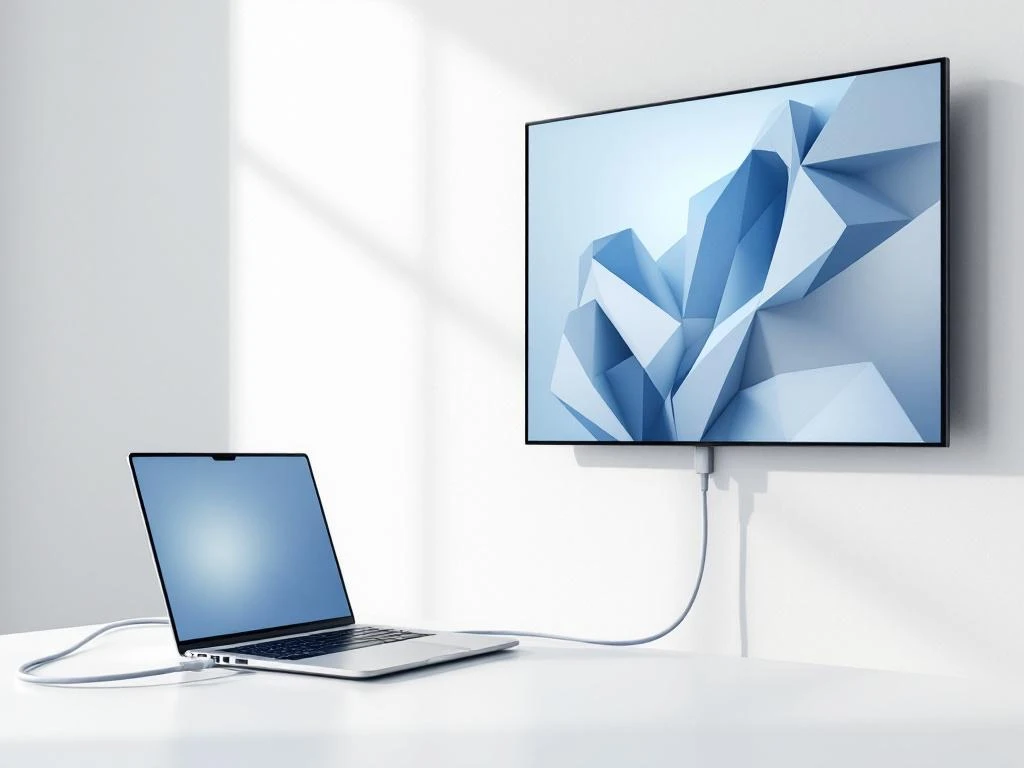
Een laptop aansluiten op een presentatiescherm vereist meestal een HDMI-kabel of USB‑C‑verbinding, afhankelijk van de aansluitingen op je laptop en scherm. De meeste moderne laptops en presentatieschermen ondersteunen HDMI, wat zorgt voor zowel beeld- als geluidoverdracht via één kabel. Voor een succesvolle presentatie controleer je eerst welke aansluitingen beschikbaar zijn en zorg je voor de juiste kabel of adapter.
De kabelkeuze hangt af van de aansluitingen op je laptop en het presentatiescherm. HDMI is de meest gebruikelijke en betrouwbare optie voor moderne apparatuur, omdat het zowel video als audio doorgeeft via één kabel. USB‑C wordt steeds populairder, vooral bij dunne laptops, en biedt dezelfde functionaliteit als HDMI.
Voor oudere apparatuur zijn er verschillende alternatieven:
Wanneer je laptop en presentatiescherm verschillende aansluitingen hebben, gebruik je een adapter of converter. USB‑C‑naar‑HDMI‑adapters zijn populair voor moderne laptops zonder HDMI‑poort. Voor MacBooks heb je vaak een Thunderbolt‑naar‑HDMI‑adapter nodig.
Het aansluiten gebeurt in een vaste volgorde om problemen te voorkomen. Schakel eerst beide apparaten uit voordat je de kabel aansluit; dit voorkomt beschadiging van de poorten en zorgt voor een stabiele verbinding. Controleer of alle aansluitingen stevig vastzitten voordat je de apparaten weer inschakelt.
Volg deze stappen voor een succesvolle aansluiting:
Test de verbinding door een presentatie of video af te spelen. Controleer of zowel beeld als geluid correct worden weergegeven op het externe scherm.
Veelvoorkomende oorzaken zijn een verkeerde inputselectie op het presentatiescherm of verouderde grafische drivers op je laptop. Controleer eerst of het presentatiescherm op de juiste input staat (HDMI 1, HDMI 2, VGA, etc.) en of de kabel stevig is aangesloten aan beide kanten.
Andere mogelijke oplossingen zijn:
Bij aanhoudende problemen kan het helpen om de laptop aan te sluiten terwijl het presentatiescherm al aanstaat en op de juiste input is ingesteld. Sommige oudere beamers hebben een opwarmtijd nodig voordat ze signalen kunnen ontvangen.
Voor optimale presentaties stel je de resolutie in op 1920×1080 (Full HD), wat door vrijwel alle moderne presentatieschermen wordt ondersteund. Kies voor ‘Dupliceren’ wanneer je de laptop tijdens de presentatie wilt kunnen bedienen, of ‘Alleen extern scherm’ voor de beste prestaties bij intensieve presentaties.
Aanbevolen instellingen per scenario:
Schakel schermbeveiliging en automatische updates uit tijdens presentaties. Zet je laptop op ‘Presentatiemodus’ (Windows) of ‘Niet storen’ (Mac) om onderbrekingen te voorkomen. Controleer de geluidsinstellingen en zorg ervoor dat audio via HDMI naar het presentatiescherm wordt gestuurd als dat gewenst is.
Refurbished presentatieschermen bieden dezelfde functionaliteit als nieuwe apparatuur tegen 30–70% lagere kosten, terwijl ze bijdragen aan duurzame bedrijfsvoering door hergebruik van elektronische apparatuur. Deze schermen ondergaan uitgebreide kwaliteitscontroles en worden geleverd met volledige garantie.
Een refurbished presentatiescherm doorloopt een grondige revisie, waarbij alle componenten worden getest en indien nodig vervangen. De beeldkwaliteit, aansluitingen en touchscreenfunctionaliteit (indien aanwezig) worden volledig gecontroleerd voordat het scherm wordt goedgekeurd voor hergebruik.
Voor mkb-bedrijven betekent dit toegang tot hoogwaardige presentatieapparatuur zonder de hoge investeringskosten van nieuwe systemen. Refurbished touchscreens en interactieve displays maken moderne presentatietechnieken toegankelijk voor kleinere budgetten, terwijl de betrouwbaarheid gelijk blijft aan die van nieuwe producten.
De milieuvoordelen zijn aanzienlijk: door een refurbished presentatiescherm te kiezen voorkom je de productie van nieuwe elektronische apparatuur en verminder je elektronisch afval. Dit draagt bij aan de circulaire economie en helpt bedrijven hun duurzaamheidsdoelstellingen te behalen.
Wij bieden complete ontzorging voor audiovisuele presentatieoplossingen door middel van uitgebreid geteste refurbished apparatuur, professionele installatie en doorlopende ondersteuning. Onze specialisatie in gereviseerde monitoren, touchscreens en presentatieschermen zorgt voor kosteneffectieve oplossingen zonder kwaliteitsverlies.
Onze dienstverlening omvat:
Met onze aanpak bespaar je tot 70% op de nieuwprijs, terwijl je bijdraagt aan een duurzamere bedrijfsvoering. Bezoek onze showroom voor persoonlijk advies en om onze presentatieoplossingen te ervaren, of neem contact op voor een offerte op maat voor jouw vergaderruimte.