
Professioneel refurbished AV • Tot 70% voordeliger • 12 maanden garantie
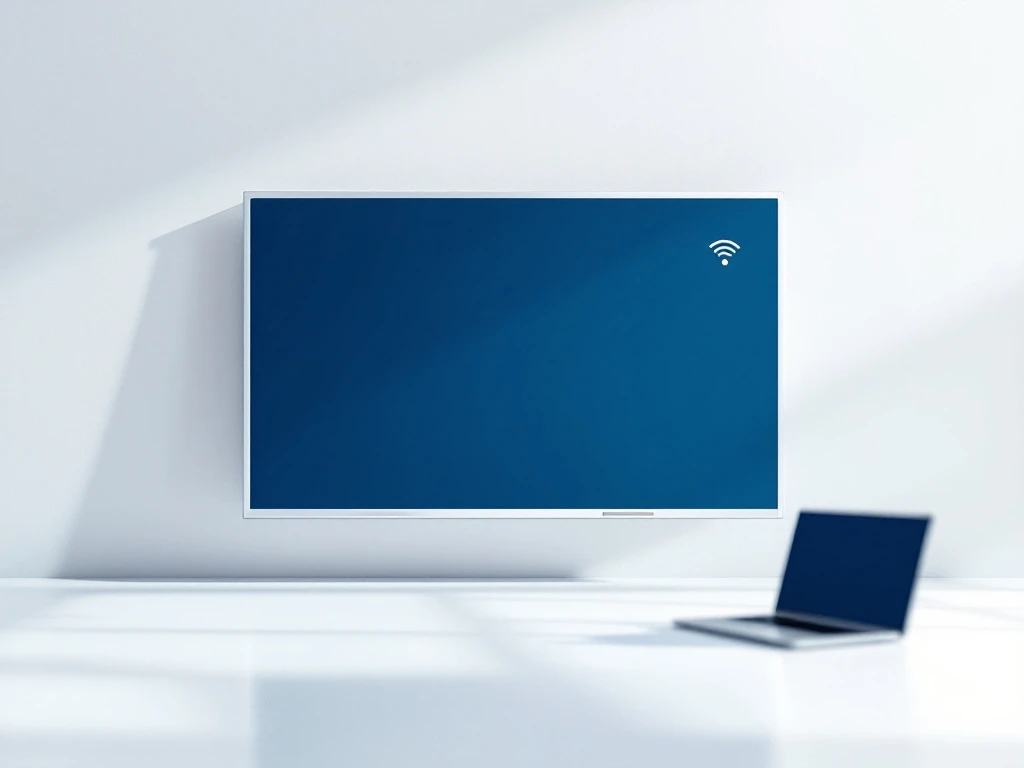
Je kunt je scherm delen met een digibord via verschillende methoden: bedrade verbindingen zoals HDMI of USB-C, draadloze opties zoals Miracast of AirPlay, en specifieke software-oplossingen. De beste keuze hangt af van je apparaten, locatie en presentatiebehoeften. Moderne digiborden ondersteunen meestal meerdere verbindingsmethoden voor maximale flexibiliteit.
Er bestaan twee hoofdcategorieën voor het delen van je scherm met een digibord: bedrade verbindingen en draadloze oplossingen. Bedrade opties zoals HDMI, USB-C en VGA bieden de meest stabiele verbinding zonder vertragingen. Draadloze methoden zoals WiFi-casting, Miracast en AirPlay geven meer bewegingsvrijheid maar kunnen gevoeliger zijn voor interferentie.
De meest gebruikte bedrade verbindingen zijn:
Voor draadloze verbindingen heb je verschillende opties afhankelijk van je apparaat en digibord. Veel moderne digiborden hebben ingebouwde WiFi-functionaliteit die direct verbinding mogelijk maakt met laptops, tablets en smartphones. Sommige merken bieden eigen software-oplossingen die extra functies toevoegen zoals annotatie en bestandsdeling tijdens presentaties.
Een HDMI-verbinding opzetten is eenvoudig en biedt betrouwbare beeldkwaliteit. Je hebt alleen een HDMI-kabel nodig die past bij de poorten van je laptop en digibord. Sluit de kabel aan, selecteer de juiste ingang op het digibord en configureer je laptop om het externe scherm te herkennen.
Volg deze stappen voor een succesvolle HDMI-verbinding:
Als je laptop geen HDMI-poort heeft, kun je een adapter gebruiken. USB-C naar HDMI adapters zijn populair voor moderne laptops. Zorg ervoor dat de adapter de juiste resolutie ondersteunt voor optimale beeldkwaliteit. Bij verbindingsproblemen controleer je eerst of alle kabels goed vastzitten en of je de juiste ingang hebt geselecteerd op het digibord.
Draadloze scherm delen gebeurt hoofdzakelijk via Miracast, Chromecast, AirPlay en WiFi Direct technologieën. Deze methoden elimineren kabels maar vereisen wel een stabiele netwerkverbinding. Elk systeem heeft specifieke compatibiliteitsvereisten en biedt verschillende functionaliteiten voor zakelijke presentaties.
De belangrijkste draadloze technologieën zijn:
Voor zakelijke omgevingen bieden draadloze oplossingen voordelen zoals mobiliteit tijdens presentaties en eenvoudige wisselingen tussen presentatoren. Nadelen kunnen zijn: mogelijke vertragingen, afhankelijkheid van netwerkstabiliteit en soms lagere beeldkwaliteit vergeleken met bedrade verbindingen. Moderne digiborden ondersteunen vaak meerdere draadloze standaarden tegelijk.
Bedrijven kiezen voor refurbished digiborden vanwege aanzienlijke kostenbesparing, uitstekende kwaliteit na professionele revisie en positieve milieu-impact. Gereviseerde apparatuur biedt tot 70% kostenbesparing ten opzichte van nieuwe modellen, terwijl de functionaliteit volledig behouden blijft door grondige kwaliteitscontroles en vervanging van slijtageonderdelen.
Refurbished presentatie-apparatuur biedt MKB-ondernemingen concrete voordelen. De professionele revisieprocessen zorgen ervoor dat alle technische specificaties volledig worden hersteld. Elk digibord wordt uitgebreid getest op beeldkwaliteit, aanraakfunctionaliteit en connectiviteit voordat het wordt vrijgegeven. Deze aanpak garandeert betrouwbare prestaties tegen een fractie van de kosten van nieuwe apparatuur.
De duurzaamheidsaspecten spreken steeds meer bedrijven aan. Door te kiezen voor gereviseerde digiborden draag je bij aan de circulaire economie en verminder je elektronisch afval. Dit past perfect bij de groeiende maatschappelijke verantwoordelijkheid van moderne ondernemingen. Bovendien ontvang je volledige garantie en ondersteuning, waardoor het risico minimaal is.
Veelvoorkomende problemen bij scherm delen zijn geen signaal, verkeerde resolutie, geluidsproblemen en trage verbindingen. De meeste issues ontstaan door incompatibele instellingen, verouderde drivers of netwerkproblemen. Systematische probleemoplossing begint met controleren van fysieke verbindingen en basisinstellingen.
Praktische oplossingen voor veelvoorkomende problemen:
Voor draadloze verbindingen kunnen interferentie en bandbreedte problemen veroorzaken. Zorg voor voldoende afstand tot andere elektronische apparaten en gebruik bij voorkeur een dedicated netwerkverbinding voor presentaties. Bij persisterende problemen kan het helpen om apparaten opnieuw op te starten of firmware bij te werken.
Preventief onderhoud voorkomt veel verbindingsproblemen. Houd drivers actueel, test je setup voorafgaand aan belangrijke presentaties en zorg voor backup-verbindingsmethoden.
Odys biedt complete oplossingen voor naadloos scherm delen met professionele digiborden. Door onze expertise in refurbished presentatie-apparatuur krijg je toegang tot hoogwaardige digiborden met uitstekende connectiviteitsopties tegen scherpe prijzen.
Onze aanpak voor optimaal scherm delen:
Neem contact met ons op voor een persoonlijk advies over de beste digibord-oplossing voor jouw specifieke scherm delen behoeften. Plan een showroom bezoek om verschillende connectiviteitsopties live te testen, of ontdek ons complete aanbod aan refurbished presentatie-apparatuur online.