
Professioneel refurbished AV • Tot 70% voordeliger • 12 maanden garantie
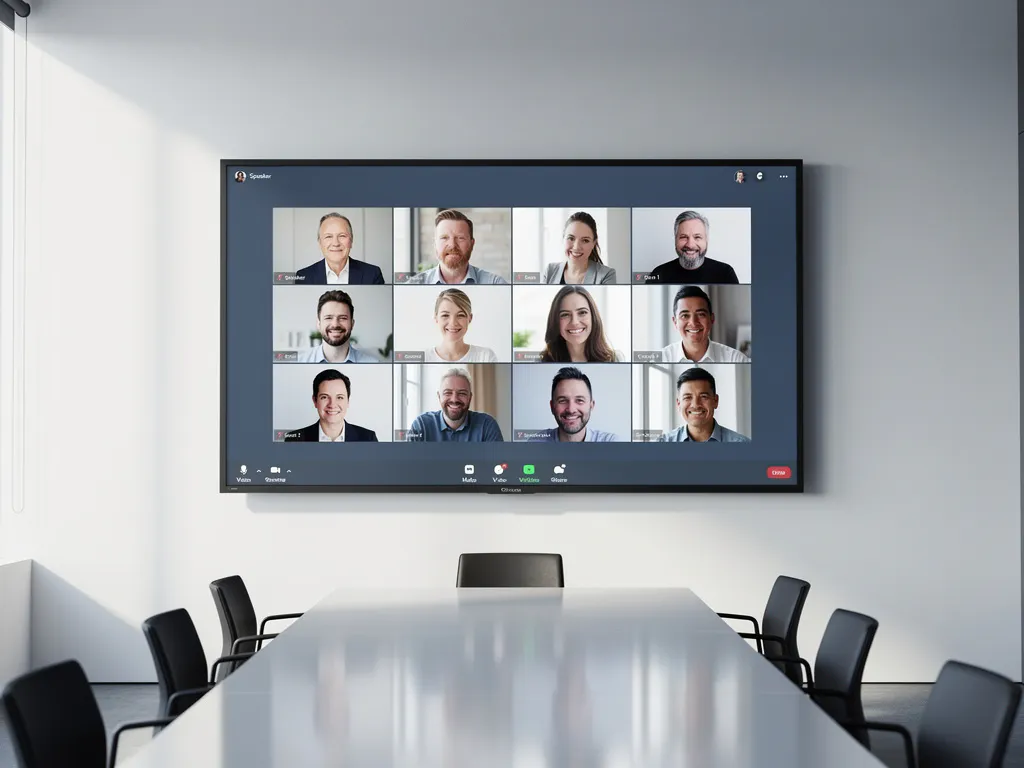
De beste instellingen voor Google Meet op een groot scherm beginnen bij een hoge resolutie-uitvoer, een stabiele cameraverbinding en de juiste lay-outkeuze binnen de app. Zorg dat het scherm op zijn native resolutie is ingesteld en dat Google Meet toestemming heeft om in volledige schermmodus te draaien. In dit artikel beantwoorden we de meest gestelde vragen over het optimaal instellen van Google Meet voor grote displays in vergaderruimtes.
Stel het grote scherm in op zijn native resolutie, doorgaans 1920×1080 (Full HD) of 3840×2160 (4K), en zorg dat de Windows- of macOS-schaalinstelling op 100% staat. Een hogere schaalfactor maakt tekst en beelden wazig op grote displays. Zet de beeldverhouding op 16:9 voor optimale weergave van videostreams in Google Meet.
Open de beeldscherminstellingen van je besturingssysteem en controleer of de aanbevolen resolutie actief is. Bij Windows vind je dit onder Instellingen > Beeldscherm > Schermresolutie. Op een Mac ga je naar Systeeminstellingen > Beeldschermen. Kies altijd de aanbevolen of native resolutie van het scherm zelf.
Zet Google Meet daarna in de volledige schermmodus via de toetsencombinatie F11 (Windows) of Ctrl+Command+F (Mac). Dit elimineert afleidende browsertabbladen en geeft deelnemers de maximale beeldruimte.
Stel de videokwaliteit in Google Meet in op de hoogst beschikbare optie via Instellingen > Video > Verzendresolutie en kies 1080p als je verbinding en camera dit ondersteunen. Op een groot scherm vallen lage resoluties direct op, dus een hogere verzendresolutie zorgt voor een scherper beeld voor alle deelnemers.
Gebruik bij voorkeur een externe USB-webcam of een professionele vergadercamera die op ooghoogte ten opzichte van het scherm is geplaatst. Zo ontstaat er natuurlijk oogcontact voor de andere deelnemers. Vermijd de ingebouwde camera van een laptop als die ver van het grote scherm staat, want dan klopt het oogcontact niet meer.
Controleer ook de lichtomstandigheden in de ruimte. Tegenlicht van een raam achter de spreker maakt het beeld donker. Zorg voor licht dat van voren of van opzij komt voor een helder en professioneel videobeeld.
Gebruik in een grote vergaderruimte een externe speakerphone of een plafondmicrofoon in plaats van de ingebouwde microfoon van een laptop. Stel in Google Meet onder Instellingen > Audio het juiste invoerapparaat in. Een goede microfoon voorkomt galm en zorgt dat alle aanwezigen duidelijk worden verstaan door externe deelnemers.
Houd rekening met de volgende aandachtspunten voor audio in grote ruimtes:
Klik op het schermdelen-icoon in Google Meet en kies Heel je scherm in plaats van een enkel venster of tabblad. Zo zien externe deelnemers precies wat er op het grote scherm wordt getoond. Zet de presentatie vervolgens op volledig scherm zodat de inhoud maximale ruimte inneemt op het grote display.
Volg deze stappen voor een optimale schermdeelsessie:
De lay-out Spotlight of Zijbalk werkt het best op een groot scherm. Spotlight toont één deelnemer of de gedeelde inhoud op volledig scherm, wat ideaal is voor presentaties. De zijbalklay-out combineert de hoofdspreker met kleine miniaturen van andere deelnemers langs de zijkant, wat handig is bij interactieve vergaderingen.
Pas de lay-out aan via het drie-punten-menu rechtsonder in Google Meet en kies Lay-out wijzigen. Experimenteer met de opties afhankelijk van het type vergadering. Bij een presentatie kies je Spotlight; bij een groepsgesprek werkt de tegelweergave of zijbalk beter omdat je meerdere gezichten tegelijk ziet op het grote scherm.
Een scherm van minimaal 55 inch met Full HD- of 4K-resolutie, een helderheidsniveau van minstens 350 nits en een reactietijd onder de 8 milliseconden is het meest geschikt voor Google Meet-vergaderingen in een vergaderruimte. Professionele displays met een ingebouwde USB-C-aansluiting of HDMI 2.0-poort maken de verbinding met laptops eenvoudig.
Voor kleinere vergaderruimtes (tot 6 personen) volstaat een scherm van 55 tot 65 inch. Grotere boardrooms vragen om een display van 75 inch of meer, of een combinatie van meerdere schermen. Kies bij voorkeur een scherm met een antireflectiecoating als de ruimte veel daglicht ontvangt.
Een refurbished vergaderscherm biedt dezelfde beeldkwaliteit en aansluitingen als een nieuw model, maar tegen een aanzienlijk lagere prijs. Wij testen elk scherm grondig op beeldkwaliteit, aansluitingen en prestaties voordat het de deur uitgaat, zodat je een betrouwbaar product ontvangt dat direct inzetbaar is voor Google Meet-vergaderingen.
Wij leveren professionele refurbished schermen voor videovergaderen die volledig zijn voorbereid op gebruik met Google Meet, Microsoft Teams en andere videoconferentieplatformen. Of je nu een vergaderruimte voor zes personen inricht of een grote boardroom uitrust, wij hebben het juiste scherm beschikbaar.
Onze voordelen op een rij:
Wil je zien welke schermen wij op voorraad hebben? Bekijk ons volledige aanbod refurbished audiovisuele apparatuur of plan een bezoek aan onze showroom om de schermen live te ervaren. Neem gerust contact met ons op voor een vrijblijvend adviesgesprek.