
Professioneel refurbished AV • Tot 70% voordeliger • 12 maanden garantie
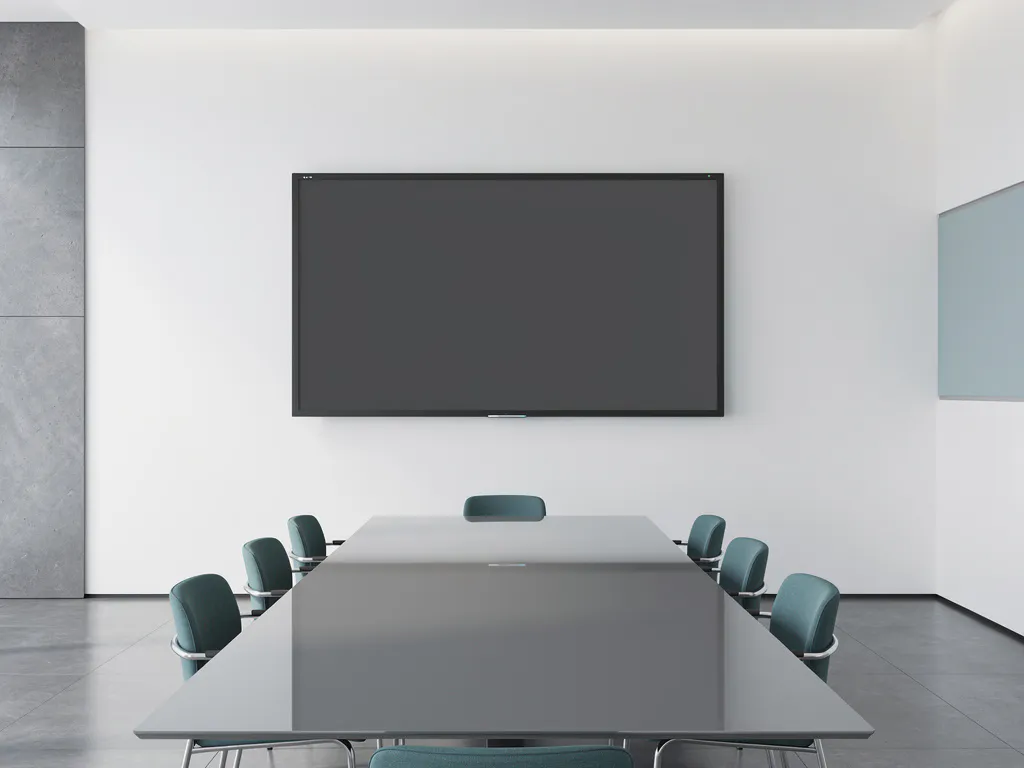
Het juiste vergaderscherm voor Teams-vergaderingen kies je op basis van drie factoren: schermgrootte passend bij de ruimte, de juiste technische specificaties voor heldere beeld- en geluidskwaliteit, en compatibiliteit met het Microsoft Teams-platform. Voor de meeste vergaderzalen is een scherm tussen de 55 en 75 inch de meest praktische keuze. In dit artikel beantwoorden we de meest gestelde vragen over Teams op vergaderscherm, zodat je een weloverwogen beslissing kunt nemen.
De ideale schermgrootte voor een Teams-vergadering hangt af van de afstand tussen het scherm en de verste deelnemer. Als vuistregel geldt: bereken de kijkafstand in centimeters en deel dit door 3 om de minimale schermdiagonaal in inch te bepalen. Voor een kleine vergaderruimte van 4 tot 6 meter volstaat een scherm van 55 tot 65 inch. Grotere ruimtes vragen om 75 inch of meer.
Bij een goede online meeting zijn de leesbaarheid van gedeelde schermen en de gezichtsuitdrukkingen van deelnemers cruciaal. Een te klein scherm zorgt voor vermoeidheid en gemiste non-verbale communicatie. Houd ook rekening met de opstelling: bij een langwerpige tafel is een breder scherm of zelfs een dubbele schermopstelling soms effectiever dan één groot scherm centraal aan de muur.
Een scherm dat geschikt is voor Microsoft Teams-vergaderingen moet minimaal beschikken over een Full HD-resolutie (1920×1080), een reactiesnelheid van 8 ms of lager en een helderheidsniveau van minimaal 300 nits voor gebruik in verlichte kantoorruimtes. HDMI 2.0 of DisplayPort-aansluitingen zijn noodzakelijk voor een stabiele verbinding met een Teams Rooms-apparaat of laptop.
Verdere specificaties om op te letten:
Een commercieel display is ontworpen voor continu gebruik van 16 tot 24 uur per dag, heeft een hogere helderheid, betere ventilatie en is uitgerust met zakelijke beheerfuncties zoals remote management. Een consumentenscherm is bedoeld voor thuisgebruik van enkele uren per dag en mist vaak de duurzaamheid en beheermogelijkheden die een professionele vergaderomgeving vereist.
Voor Teams-vergaderingen in een bedrijfsomgeving is een commercieel display de verstandigere investering. Commerciële schermen bieden doorgaans ook betere garantievoorwaarden, een langere levensduur en zijn vaker voorzien van een landschaps- én portretmodus. Consumentenschermen zijn goedkoper in aanschaf, maar kunnen op de lange termijn meer kosten door slijtage en beperkte herstelmogelijkheden.
Een vergaderscherm aansluiten op Microsoft Teams doe je in vier stappen, afhankelijk van de gekozen configuratie: via een dedicated Teams Rooms-apparaat, een laptop met de Teams-app, of een standalone Teams Rooms-systeem met ingebouwde computer.
Voor een stabiele en professionele setup is het raadzaam om een vaste verbinding te gebruiken in plaats van draadloos spiegelen. Dit voorkomt vertraging en verbindingsproblemen tijdens een goede online meeting.
Ja, een professioneel gereviseerd scherm is uitstekend geschikt voor Teams-vergaderingen op kantoor. Refurbished commerciële displays worden grondig getest, gereinigd en waar nodig voorzien van nieuwe onderdelen, zodat ze voldoen aan dezelfde functionele eisen als nieuwe schermen. Ze bieden dezelfde beeldkwaliteit en aansluitopties, maar tegen een aanzienlijk lagere prijs.
Het voordeel van een refurbished vergaderscherm gaat verder dan kostenbesparing. Door te kiezen voor een gereviseerd scherm verminder je de vraag naar nieuwe grondstoffen en elektronisch afval, wat direct bijdraagt aan de duurzaamheidsdoelstellingen van je organisatie. Voor bedrijven die werken aan ESG-rapportages of CO2-reductiedoelstellingen is dit een concrete en meetbare stap. Onze service en garantie zorgt er bovendien voor dat je na aankoop niet voor verrassingen staat.
De prijs van een vergaderscherm voor Teams varieert sterk op basis van schermgrootte, type display en of het om een nieuw of refurbished apparaat gaat. Voor een nieuw commercieel scherm van 55 inch reken je al snel op 800 tot 1.500 euro. Grotere of premium modellen kunnen oplopen tot 3.000 euro of meer, exclusief installatie en eventuele Teams Rooms-hardware.
Een refurbished alternatief biedt tot 70% kostenbesparing ten opzichte van een vergelijkbaar nieuw scherm. Dat betekent dat je voor een professioneel refurbished digibord of commercieel display van vergelijkbare kwaliteit soms minder dan de helft betaalt. Dit maakt het mogelijk om meerdere vergaderruimtes uit te rusten binnen hetzelfde budget, of budget vrij te maken voor aanvullende hardware zoals een goede camera en microfoonset.
Wij begrijpen dat het kiezen van het juiste scherm voor Teams-vergaderingen meer is dan een technische beslissing. Het gaat om comfort, betrouwbaarheid en een oplossing die past bij de duurzaamheidsdoelstellingen van jouw organisatie. Daarom bieden wij een uitgebreid assortiment professioneel gereviseerde schermen en displays die speciaal zijn geselecteerd voor zakelijk gebruik.
Wat wij bieden:
Wil je zien hoe onze schermen eruitzien in een echte kantooromgeving? Kom langs in onze showroom of neem contact met ons op voor een vrijblijvend adviesgesprek. Samen zorgen we voor een goede online meeting-ervaring die past bij jouw budget én jouw waarden.