
Professioneel refurbished AV • Tot 70% voordeliger • 12 maanden garantie
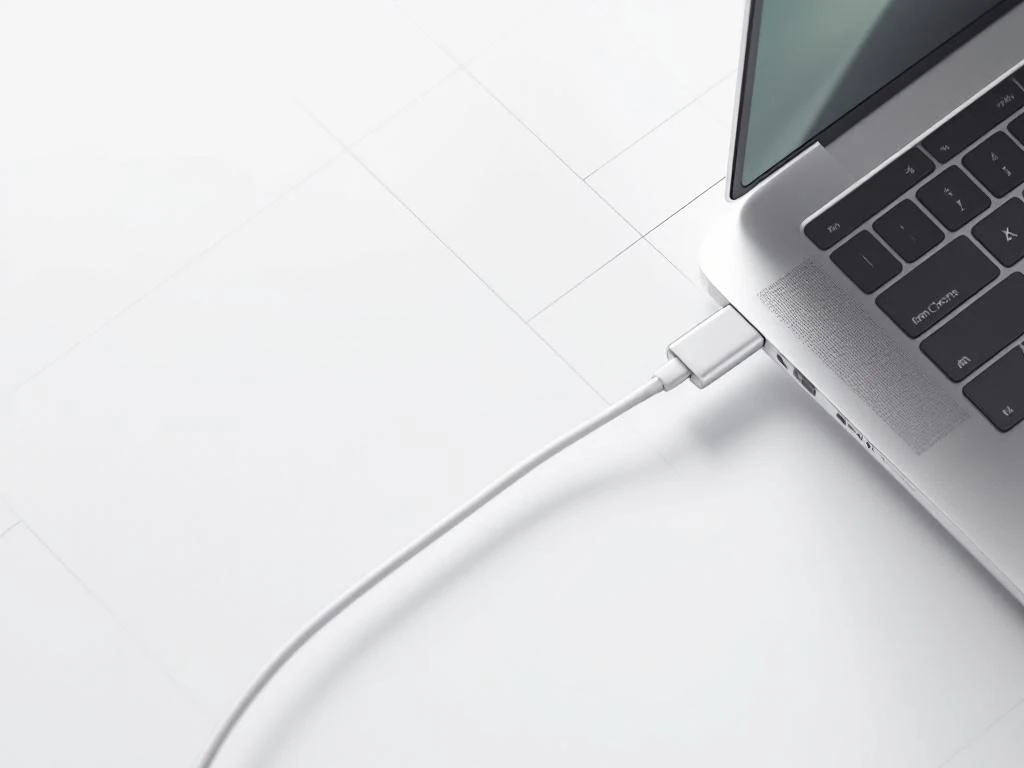
Het aansluiten van een Macbook op een digibord vergt de juiste kabels en adapters, afhankelijk van je Macbook-model. Moderne Macbooks gebruiken USB-C of Thunderbolt-aansluitingen, terwijl oudere modellen vaak HDMI of Mini DisplayPort hebben. Na het fysiek verbinden configureer je de beeldscherminstellingen in macOS voor optimale weergave. Dit artikel beantwoordt alle veelgestelde vragen over het verbinden van je Macbook met een digibord.
Voor het aansluiten van een Macbook op een digibord heb je een adapter nodig die past bij de aansluitingen op je Macbook-model, plus een HDMI-kabel of VGA-kabel die aansluit op het digibord. Moderne Macbooks (vanaf 2016) hebben alleen USB-C poorten, terwijl oudere modellen beschikken over HDMI, Thunderbolt 2 of Mini DisplayPort. De meeste digiborden ondersteunen HDMI, VGA of DisplayPort als input.
De benodigde materialen variëren per Macbook-generatie. Voor een vlotte aansluiting is het belangrijk om van tevoren te controleren welke poorten je Macbook heeft en welke aansluitingen je digibord ondersteunt.
De compatibiliteit tussen verschillende generaties Macbooks en digiborden is over het algemeen goed, mits je de juiste adapter gebruikt. HDMI biedt de beste kwaliteit en ondersteunt zowel beeld als geluid via één kabel, terwijl VGA alleen beeldsignaal doorgeeft en een aparte audiokabel vereist.
Het aansluiten van je Macbook op een digibord is een eenvoudig proces dat in enkele stappen wordt voltooid. De volgorde waarin je de apparaten inschakelt en kabels aansluit, kan invloed hebben op de signaalherkenning. Volg deze stappen voor een probleemloze verbinding die direct werkt.
Een veelgemaakte fout is het aansluiten van kabels terwijl apparaten al ingeschakeld zijn, wat soms tot verbindingsproblemen leidt. Ook vergeten mensen vaak om de juiste HDMI-input te selecteren op het digibord. Controleer altijd of alle kabels stevig vastzitten, want een losse verbinding kan zorgen voor een instabiel beeld of signaalverlies.
Na het fysiek verbinden van je Macbook met het digibord moet je de beeldscherminstellingen in macOS configureren voor de beste weergave. Je kunt kiezen tussen scherm spiegelen (dezelfde inhoud op beide schermen) of een uitgebreid bureaublad (twee aparte werkruimtes). De resolutie-instellingen bepalen de beeldkwaliteit op het digibord, terwijl geluidsinstellingen ervoor zorgen dat audio via de juiste uitgang wordt afgespeeld.
Open de systeeminstellingen door op het Apple-logo linksboven te klikken en “Systeemvoorkeuren” te selecteren. Klik vervolgens op “Beeldschermen” om toegang te krijgen tot alle weergave-opties voor je aangesloten schermen.
In het tabblad “Indeling” kun je kiezen tussen twee weergavemodi. Bij scherm spiegelen wordt exact dezelfde inhoud getoond op zowel je Macbook als het digibord, wat ideaal is voor presentaties. Activeer deze optie door het vakje “Schakel schermen spiegelen” aan te vinken. Voor een uitgebreid bureaublad laat je dit vakje leeg, waardoor je het digibord als extra werkruimte kunt gebruiken en vensters tussen beide schermen kunt verplaatsen.
Voor de scherpste weergave selecteer je “Geschaald” in plaats van “Standaard voor beeldscherm”. Kies vervolgens de native resolutie van je digibord uit de lijst. De meeste moderne digiborden ondersteunen Full HD (1920×1080) of 4K (3840×2160). Een hogere resolutie geeft scherpere tekst en beelden, maar kan op oudere Macbooks de prestaties beïnvloeden.
Om audio via het digibord af te spelen, ga je naar “Systeemvoorkeuren” en klik je op “Geluid”. Selecteer in het tabblad “Uitvoer” het digibord of de HDMI-uitgang als geluidsapparaat. Als het digibord niet verschijnt in de lijst, ondersteunt de verbinding mogelijk geen audio-overdracht en heb je een aparte audiokabel nodig.
Verbindingsproblemen tussen een Macbook en digibord komen regelmatig voor en hebben meestal te maken met losse kabels, verkeerde instellingen of software-incompatibiliteit. De meeste problemen zijn eenvoudig op te lossen door enkele basisstappen te volgen. Hieronder vind je de meest voorkomende problemen en hun oplossingen.
Wanneer het digibord meldt dat er geen signaal is, controleer dan eerst of alle kabels stevig vastzitten. Trek de HDMI-kabel en adapter eruit en sluit ze opnieuw aan. Controleer of je de juiste HDMI-input hebt geselecteerd op het digibord. Probeer vervolgens op je Macbook de toetsencombinatie Command + F1 te gebruiken om schermdetectie te forceren.
Start beide apparaten opnieuw op als het probleem aanhoudt. Schakel het digibord uit, sluit je Macbook af, wacht 30 seconden en start vervolgens eerst het digibord en daarna de Macbook weer op. Deze volledige reset lost vaak hardwarematige detectieproblemen op.
Een vervormd of uitgerekt beeld duidt op een verkeerde resolutie-instelling. Ga naar “Systeemvoorkeuren” > “Beeldschermen” en selecteer “Geschaald”. Kies de native resolutie van je digibord uit de lijst. Als je deze niet ziet, houd dan de Option-toets ingedrukt terwijl je op “Geschaald” klikt om meer resolutie-opties te zien.
Wanneer er geen geluid uit het digibord komt, controleer dan de audio-uitgang in “Systeemvoorkeuren” > “Geluid” > “Uitvoer”. Selecteer het digibord of HDMI als uitvoerapparaat. Let op dat VGA-verbindingen geen audio ondersteunen, waarvoor je een aparte audiokabel naar de luidsprekersaansluiting van het digibord moet gebruiken.
Als bovenstaande stappen niet helpen, probeer dan het resetten van de NVRAM/PRAM. Schakel je Macbook uit, start deze op en houd direct de toetsen Command + Option + P + R ingedrukt totdat je de opstartgong twee keer hoort. Dit reset hardwareinstellingen die de schermdetectie kunnen beïnvloeden.
Controleer ook of je macOS up-to-date is door naar “Systeemvoorkeuren” > “Software-update” te gaan. Verouderde systeemsoftware kan compatibiliteitsproblemen veroorzaken met externe schermen. Update indien beschikbaar en test de verbinding opnieuw.
Een refurbished digibord biedt dezelfde functionaliteit als een nieuw model, maar dan met aanzienlijke kostenbesparingen. Voor scholen, bedrijven en particulieren die hun Macbook willen aansluiten op een professioneel beeldscherm, vormen gereviseerde digiborden een slimme en duurzame keuze. De prestaties zijn identiek aan nieuwe apparatuur, terwijl je tot 70% goedkoper uit bent.
Bij het gebruik van een Macbook in combinatie met een refurbished digibord profiteer je van volledige compatibiliteit met alle moderne aansluitingen. Professioneel gereviseerde digiborden ondergaan uitgebreide kwaliteitscontroles waarbij alle componenten worden getest op optimale werking. Dit betekent dat HDMI-poorten, touchscreen-functionaliteit en beeldkwaliteit aan dezelfde normen voldoen als bij nieuwe modellen.
Het prijsvoordeel is aanzienlijk zonder in te boeten op kwaliteit. Waar een nieuw digibord al snel enkele duizenden euro’s kost, bieden refurbished digiborden dezelfde specificaties voor een fractie van de prijs. Dit maakt hoogwaardige presentatie-oplossingen toegankelijk voor organisaties met beperkte budgetten. Alle producten worden geleverd met uitgebreide garantie, waardoor je geen enkel risico loopt.
Duurzaamheid speelt ook een belangrijke rol bij de keuze voor refurbished apparatuur. Door een digibord een tweede leven te geven, draag je bij aan de circulaire economie en verminder je elektronisch afval. Voor onderwijsinstellingen en bedrijven die hun ecologische voetafdruk willen verkleinen, is dit een concrete manier om verantwoord te ondernemen zonder concessies te doen aan functionaliteit.
Wij bieden niet alleen kwalitatief hoogwaardige refurbished digiborden, maar verzorgen ook de volledige installatie op locatie. Onze monteurs zorgen ervoor dat je digibord perfect werkt met je Macbook en geven uitgebreide instructies voor optimaal gebruik. Bekijk onze service en garantievoorwaarden voor meer informatie over onze 12 maanden garantie op alle producten. Wil je de mogelijkheden zelf ervaren? Plan een bezoek aan onze showroom waar je verschillende digiborden kunt testen in combinatie met Macbook-apparatuur.
Of je nu presentaties geeft in een vergaderruimte, lesgeeft in een klaslokaal of werkt aan interactieve projecten, een refurbished digibord gekoppeld aan je Macbook biedt professionele prestaties tegen een betaalbare prijs. De combinatie van Apple’s gebruiksvriendelijke interface met de interactieve mogelijkheden van een digibord creëert een krachtige werkplek voor moderne toepassingen. Meer informatie over hoe een digibord werkt vind je in onze uitgebreide handleidingen.
Odys biedt de complete oplossing voor het succesvol aansluiten van je Macbook op een digibord. Of je nu een moderne Macbook met USB-C hebt of een ouder model met andere aansluitingen, wij zorgen dat alles perfect samenwerkt:
Wil je zelf ervaren hoe gemakkelijk het is om je Macbook aan te sluiten op een professioneel digibord? Plan vandaag nog een bezoek aan onze showroom of vraag een vrijblijvende offerte aan voor installatie op jouw locatie.