
Professioneel refurbished AV • Tot 70% voordeliger • 12 maanden garantie
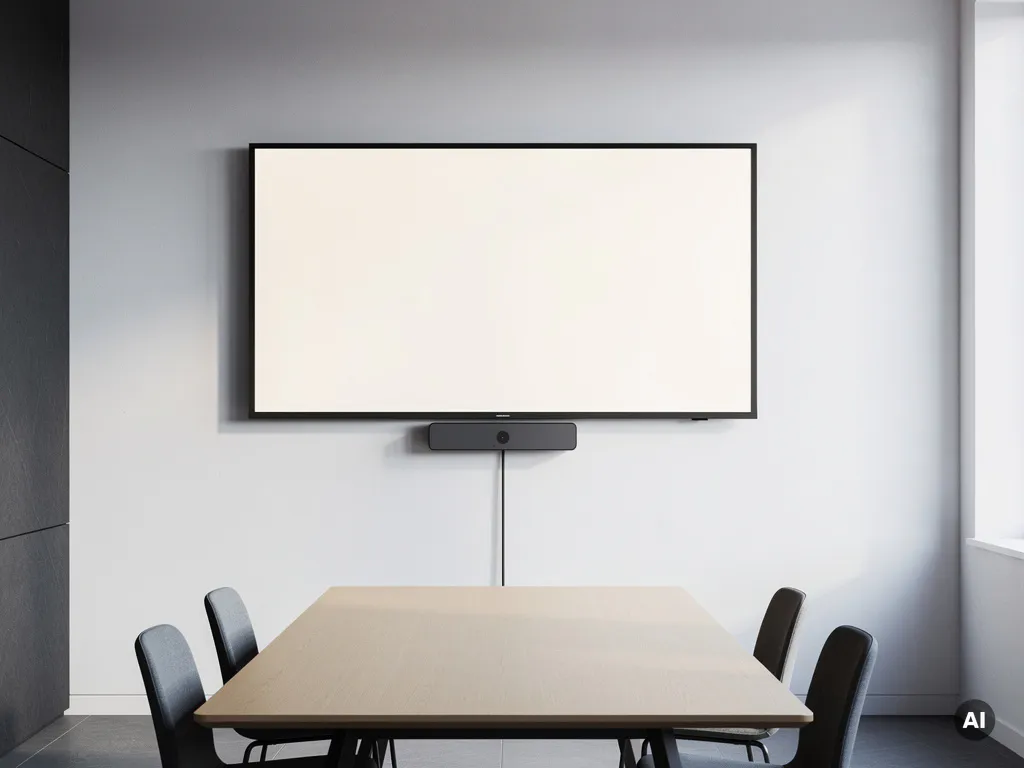
Een pc permanent aansluiten op een vergaderscherm doe je door een vaste verbinding te maken via HDMI, DisplayPort of USB-C, en de pc zo in te stellen dat hij automatisch opstart en het juiste scherm activeert. Dit geeft je een altijd-klare vergaderruimte zonder gedoe met kabels of losse laptops. In dit artikel lopen we stap voor stap door alles heen: van de juiste aansluiting tot de software-instellingen en de kosten.
Voor een vaste pc-aansluiting op een vergaderscherm heb je drie gangbare opties: HDMI, DisplayPort en USB-C. HDMI is de meest universele keuze en werkt met vrijwel elk modern scherm. DisplayPort biedt een hogere bandbreedte en is ideaal voor hogere resoluties of meerdere schermen tegelijk. USB-C combineert beeld, geluid en stroom in één kabel en is handig bij compacte setups.
De keuze hangt af van de aansluitingen op je scherm én je pc. Controleer altijd beide apparaten voordat je een kabel koopt. Heb je een ouder scherm met alleen VGA of DVI? Dan heb je een actieve adapter nodig, maar voor een permanente installatie is het verstandiger om te kiezen voor een scherm met moderne ingangen.
Voor een vergaderruimte is een vaste kabelverbinding altijd betrouwbaarder dan draadloos. Draadloze oplossingen zoals Miracast of WiDi kunnen vertragingen geven en vereisen regelmatig handmatige verbinding, wat precies is wat je wilt vermijden in een permanente setup.
Een losse (desktop) pc is een volwaardige computer in een aparte behuizing, terwijl een mini-pc een compacte variant is die je direct achter of onder een scherm kunt monteren. Voor vergaderruimtes biedt een mini-pc praktische voordelen: hij neemt minder ruimte in, verbruikt minder stroom en is eenvoudiger te verbergen. Een desktop-pc heeft meer rekenkracht en uitbreidingsmogelijkheden.
De meeste vergaderruimtes hebben geen zware rekentaken nodig. Videoconferencing, presentaties en het weergeven van documenten stellen bescheiden eisen aan de hardware. Een mini-pc met een moderne processor en voldoende werkgeheugen is daarvoor ruim voldoende. Denk aan modellen zoals de Intel NUC of vergelijkbare compacte desktop pc’s die speciaal geschikt zijn voor dit soort toepassingen.
Een losse desktop-pc is zinvoller als de vergaderruimte ook wordt gebruikt voor grafisch werk, videomontage of andere intensieve taken. In dat geval wegen de extra prestaties op tegen de grotere footprint en hogere energiekosten.
Een pc monteren achter een vergaderscherm doe je met een VESA-montagebeugel die compatibel is met je scherm. De meeste monitoren en grote vergaderschermen hebben een VESA-patroon aan de achterkant (standaard 75 x 75 of 100 x 100 mm). Je schroeft de beugel op het VESA-patroon en klikt of schroeft de mini-pc daaraan vast.
Volg deze stappen voor een nette montage:
Let op ventilatie: zorg dat de pc niet volledig wordt ingesloten. Mini-pc’s hebben actieve of passieve koeling nodig en mogen niet worden afgedekt. Houd minimaal een paar centimeter ruimte vrij rondom de behuizing. Bij een wandgemonteerd scherm is het ook verstandig om de stroomkabel en de verbindingskabel van tevoren in de muur weg te werken voor een professionele afwerking.
Je zorgt voor automatisch opstarten door twee instellingen te combineren: de BIOS-instelling “Power On After Power Loss” (of vergelijkbaar) op de pc, en een slimme stekkerdoos of tijdschakelaar die stroom levert aan zowel het scherm als de pc tegelijk. Zo start de hele setup automatisch op wanneer de vergaderruimte wordt gebruikt.
Ga naar het BIOS van je pc (meestal door tijdens het opstarten op Delete, F2 of F10 te drukken) en zoek naar de instelling “AC Power Recovery”, “Power On After Power Loss” of “Restore on AC Power”. Stel deze in op “Power On” of “Last State”. Hierdoor start de pc automatisch op zodra er stroom wordt geleverd, zonder dat iemand op een knop hoeft te drukken.
Na het opstarten wil je niet dat de pc blijft hangen op een inlogscherm. Stel automatisch aanmelden in via de Windows-instellingen of via het commando netplwiz in het zoekveld. Schakel hier de optie in om automatisch in te loggen met een opgegeven gebruikersaccount. Combineer dit met een schermbeveiliging na inactiviteit als de ruimte ook buiten vergadertijden toegankelijk is.
Voor een permanente vergaderkamer-pc stel je minimaal vier softwarecomponenten in: een videoconferentietool (zoals Microsoft Teams of Zoom), een presentatietool, automatische Windows-updates buiten werktijden, en een Remote Desktop-oplossing voor beheer op afstand. Dit geeft je een betrouwbare, altijd-klare setup die weinig onderhoud vraagt.
Praktische instellingen die je niet mag vergeten:
Overweeg ook een kioskmodus als de vergaderruimte wordt gedeeld met externe bezoekers. In kioskmodus heeft de gebruiker alleen toegang tot de apps die jij hebt vrijgegeven, wat de beveiliging verhoogt en verwarring voorkomt.
De kosten voor een permanente pc-aansluiting op een vergaderscherm liggen ruwweg tussen de 300 en 1.200 euro, afhankelijk van de hardware die je kiest. Een refurbished mini-pc kost doorgaans tussen de 150 en 400 euro, een goede vergadermonitor of een groot scherm tussen de 200 en 800 euro, en de benodigde montagematerialen en kabels nog eens 30 tot 80 euro.
Een globaal overzicht van de kostenposten:
Door te kiezen voor refurbished hardware bespaar je aanzienlijk zonder in te leveren op kwaliteit of betrouwbaarheid. Een refurbished scherm of pc heeft dezelfde functionaliteit als een nieuw apparaat, maar tegen een fractie van de prijs. Dit maakt de terugverdientijd van de investering een stuk korter, zeker als je meerdere vergaderruimtes wilt uitrusten.
Wij begrijpen dat een mkb-ondernemer geen tijd heeft om zich te verdiepen in elke technische keuze. Daarom bieden wij een compleet aanbod aan refurbished hardware dat direct klaar is voor gebruik in een professionele vergaderomgeving.
Of je nu één vergaderruimte wilt uitrusten of meerdere kantoorlocaties, wij denken graag met je mee over de beste oplossing binnen jouw budget. Bekijk ons aanbod en neem contact op voor persoonlijk advies.
Ja, dat kan technisch gezien, maar het is minder praktisch voor een permanente opstelling. Een laptop is ontworpen om mee te nemen, wat betekent dat iemand hem kan meenemen of dat de accu na verloop van tijd slechter wordt als hij altijd aangesloten is. Een mini-pc of desktop-pc is robuuster voor 24/7 gebruik, neemt minder ruimte in en is eenvoudiger te beveiligen omdat hij fysiek achter het scherm gemonteerd kan worden.
De eenvoudigste oplossing is het aanmaken van een apart gebruikersaccount zonder beheerdersrechten, specifiek voor gebruik in de vergaderruimte. Combineer dit met de eerder genoemde kioskmodus in Windows, zodat gebruikers alleen toegang hebben tot de goedgekeurde apps zoals Teams of Zoom. Voor extra beveiliging kun je ook de fysieke toegang tot de pc beperken door hem achter het scherm te monteren en de BIOS te vergrendelen met een wachtwoord.
Controleer eerst of de juiste ingangsbron is geselecteerd op het scherm (via de inputknop of het menu van het scherm). Controleer daarna of de kabel goed is aangesloten aan beide zijden en probeer indien mogelijk een andere kabel of poort. Als het probleem aanhoudt, ga dan naar de beeldscherminstellingen in Windows (Instellingen → Systeem → Beeldscherm) en klik op ‘Detecteren’ om het scherm handmatig te laten herkennen.
Activeer Remote Desktop via Windows-instellingen (Instellingen → Systeem → Extern bureaublad) of installeer een tool zoals TeamViewer of AnyDesk voor eenvoudiger toegang van buiten het bedrijfsnetwerk. Zorg dat de pc altijd verbonden is via een vaste ethernetkabel in plaats van wifi, zodat de verbinding stabiel blijft. Combineer dit met Wake-on-LAN als je de pc ook op afstand wilt kunnen inschakelen wanneer hij uitstaat.
Een moderne mini-pc verbruikt doorgaans tussen de 10 en 25 watt onder normale belasting, wat neerkomt op ongeveer 3 tot 7 euro per maand bij gemiddelde stroomprijzen in Nederland. Dat is aanzienlijk minder dan een volwaardige desktop-pc, die al snel 80 tot 150 watt verbruikt. Door de energiebeheerinstellingen goed in te stellen, zoals de monitor na inactiviteit uitschakelen maar de pc actief houden, bespaar je extra op de energiekosten.
Draadloze oplossingen zijn handig als je wilt dat medewerkers snel hun eigen laptop of telefoon kunnen spiegelen naar het vergaderscherm, als aanvulling op de vaste pc. Als volledige vervanging zijn ze minder geschikt voor een permanente setup: ze zijn gevoeliger voor verbindingsproblemen, netwerkbelasting en hebben meer latency. De beste aanpak is een vaste pc als basis voor de vergaderruimte, met eventueel een draadloze ontvanger (zoals een Chromecast of Barco ClickShare) als extra optie voor gasten.
Begin met een pilotruimte om de hardware- en softwareconfiguratie te testen en te verfijnen voordat je opschaalt. Maak een gestandaardiseerde configuratie, inclusief een vaste softwareimage met alle benodigde instellingen, zodat je die eenvoudig kunt uitrollen naar meerdere pc’s. Kies voor refurbished hardware om de kosten per ruimte laag te houden, en overweeg een centrale beheertool zoals Microsoft Intune om alle vergaderkamer-pc’s vanuit één plek te beheren.
Benieuwd wat Odys voor uw bedrijf kan betekenen?
Praat met onze specialisten en ontdek de mogelijkheden tijdens een persoonlijk bezoek aan onze showroom.