
Professioneel refurbished AV • Tot 70% voordeliger • 12 maanden garantie
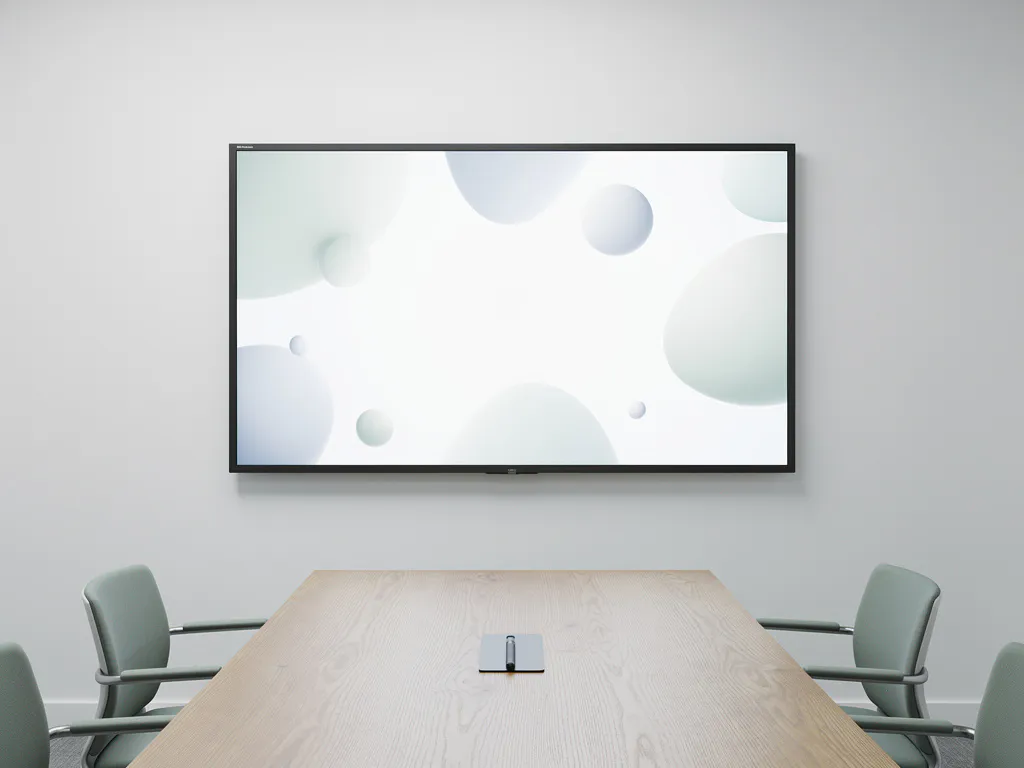
Technische problemen tijdens een meeting op een vergaderscherm voorkom je door vóór elke sessie een vaste controle uit te voeren: controleer verbindingen, update drivers en test het signaal minimaal vijf minuten voor aanvang. De meeste storingen ontstaan niet door defecte hardware, maar door vermijdbare fouten zoals losse kabels, verkeerde ingangsinstellingen of verouderde software. In dit artikel beantwoorden we de meest gestelde vragen over vergaderschermen, van voorbereiding tot vervanging.
De meest voorkomende technische problemen bij vergaderschermen zijn geen signaal of een zwart scherm, slechte beeldkwaliteit, audio die niet werkt, en verbindingsproblemen met laptops of conferentiesoftware. Verreweg de meeste storingen tijdens een meeting op een vergaderscherm zijn te herleiden tot kabelproblemen, verkeerde ingangsselectie of incompatibele adapters.
Andere veelvoorkomende problemen zijn:
Veel van deze problemen zijn te voorkomen met een goede voorbereiding en de juiste instellingen. De secties hieronder lopen stap voor stap door de meest effectieve oplossingen.
Controleer een vergaderscherm vóór de meeting door een vaste checklist te doorlopen: test alle aansluitingen, schakel het scherm in en selecteer de juiste ingang, verbind de presentatielaptop en controleer of het beeld correct wordt weergegeven. Doe dit minimaal vijf tot tien minuten voor aanvang.
Een praktische pre-meeting checklist ziet er als volgt uit:
Door dit proces te standaardiseren in de vergaderruimte, voorkom je dat technische storingen de meeting vertragen of verstoren.
De meeste verbindingsproblemen bij vergaderschermen worden veroorzaakt door goedkope HDMI-kabels van lage kwaliteit, verouderde VGA-verbindingen en universele USB-C adapters die niet alle signaalprotocollen ondersteunen. Adapters zijn veruit de meest risicovolle schakel in de verbindingsketen.
Specifiek geven deze combinaties de meeste problemen:
Investeer in gecertificeerde kabels en adapters van bekende merken. Bewaar altijd een reservekabel in de vergaderruimte, zodat je bij een storing snel kunt schakelen zonder de meeting te onderbreken.
Een zwart scherm of geen signaalboodschap op een vergaderscherm los je snel op door achtereenvolgens de ingangsbron te controleren, de kabelverbinding opnieuw in te steken en de laptop te forceren het scherm te herkennen via de beeldscherminstellingen. In de meeste gevallen is het probleem binnen twee minuten opgelost.
Doorloop deze stappen in volgorde:
Als geen van deze stappen werkt, kan het probleem liggen bij de grafische driver van de laptop. Een snelle update van de driver via Apparaatbeheer lost dit in veel gevallen alsnog op.
Een professioneel gereviseerd refurbished vergaderscherm biedt in de praktijk een vergelijkbare betrouwbaarheid als een nieuw scherm, mits het grondig is getest en gecertificeerd. Het verschil zit niet in de dagelijkse prestaties, maar in de herkomst en het revisieproces dat het scherm heeft doorlopen.
Kwalitatieve refurbished vergaderschermen worden volledig getest op beeldkwaliteit, connectiviteit en componentenslijtage voordat ze worden geleverd. Bij ons doorloopt elk scherm een uitgebreide kwaliteitscontrole, en alle producten worden geleverd met garantie. Zo weet je zeker dat een refurbished videovergaderscherm direct inzetbaar is in een professionele omgeving.
Het voordeel van een refurbished scherm reikt verder dan betrouwbaarheid alleen. Je bespaart tot 70% ten opzichte van een nieuw model, en je draagt bij aan de circulaire economie door elektronische apparatuur een tweede leven te geven. Voor bedrijven met duurzaamheidsdoelstellingen is dit een concrete en meetbare keuze.
De instellingen die technische storingen op een vergaderscherm het meest verminderen zijn een vaste resolutie instellen op de aanbevolen waarde, automatische ingangsselectie uitschakelen en de energiebesparingsmodus aanpassen zodat het scherm niet onverwacht uitschakelt tijdens een presentatie.
Zet deze instellingen standaard in elke vergaderruimte:
Het is tijd om een vergaderscherm te vervangen of te upgraden wanneer het scherm regelmatig storingen vertoont die niet oplosbaar zijn via instellingen of kabels, wanneer de beeldkwaliteit zichtbaar achteruitgaat, of wanneer het scherm niet meer compatibel is met huidige conferentiesoftware en apparaten.
Concrete signalen dat vervanging nodig is:
Een upgrade hoeft niet duur te zijn. Bekijk ook onze refurbished digiborden als je een interactieve upgrade overweegt voor presentaties en workshops.
Wij leveren professioneel gereviseerde vergaderschermen die direct inzetbaar zijn in elke vergaderruimte. Elk scherm wordt grondig getest op beeld, geluid en connectiviteit voordat het de deur uitgaat. Zo minimaliseer je de kans op technische storingen tijdens een meeting op een vergaderscherm, zonder te hoeven betalen voor een nieuw apparaat.
Wat wij bieden:
Wil je weten welk vergaderscherm het beste past bij jouw situatie? Bezoek onze showroom of bekijk ons volledige assortiment online en ontdek hoe wij jouw vergaderruimte betrouwbaar en duurzaam uitrusten.