
Professioneel refurbished AV • Tot 70% voordeliger • 12 maanden garantie
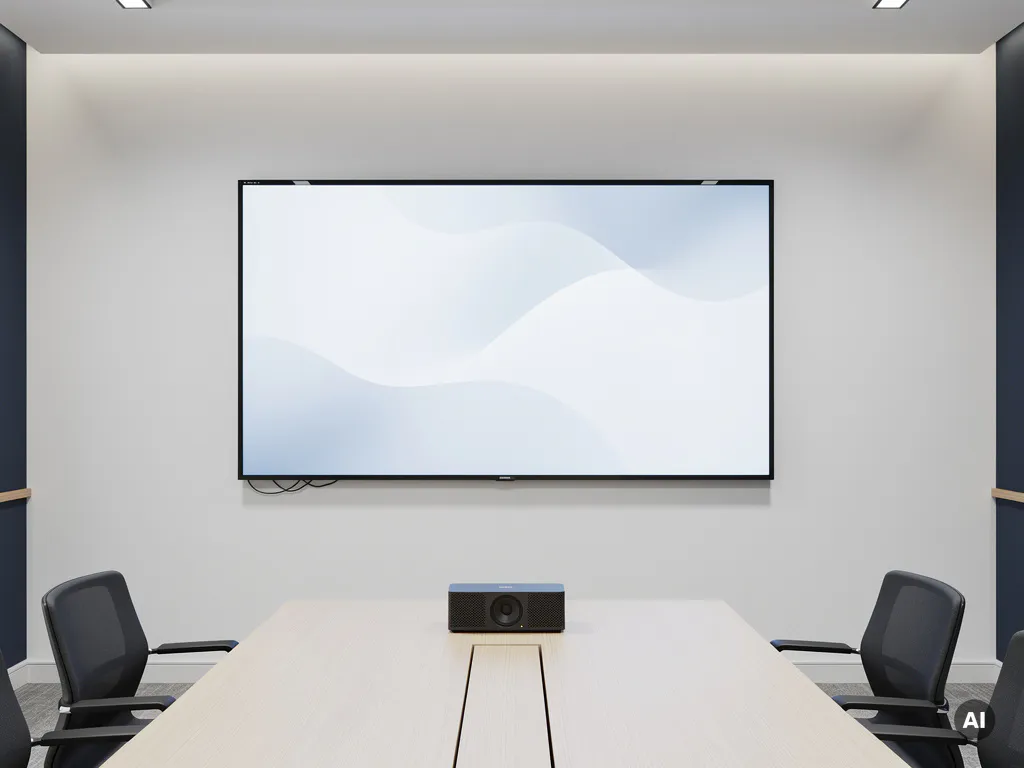
Losse speakers aansluiten op een Teams-vergadering doe je via de audio-instellingen in Microsoft Teams zelf. Nadat je de speaker hebt aangesloten op je computer, via USB, de 3,5mm-aansluiting of Bluetooth, selecteer je het apparaat als audio-uitvoer in de Teams-instellingen onder “Apparaten”. Dit werkt zowel op Windows als macOS en kost slechts een minuut om in te stellen.
Of je nu een eenvoudige boekenplankspeaker gebruikt of een professionele speakerphone, Teams ondersteunt een breed scala aan audio-apparaten. In dit artikel beantwoorden we de meest gestelde vragen over het gebruik van audiospeakers in Microsoft Teams-vergaderingen.
Microsoft Teams werkt met vrijwel elk type speaker dat door je besturingssysteem wordt herkend. Dit omvat USB-speakers, speakers met een 3,5mm-aansluiting, Bluetooth-speakers en gecertificeerde Teams-speakerphones. Zolang Windows of macOS het apparaat als audio-uitvoerapparaat registreert, kan Teams er gebruik van maken.
In de praktijk zijn er vier categorieën die het vaakst worden gebruikt in zakelijke omgevingen:
Voor kleine vergaderruimtes volstaat een goede USB-speaker of Bluetooth-speaker. Bij grotere ruimtes of frequent gebruik is een gecertificeerde speakerphone een betere keuze vanwege de geoptimaliseerde akoestiek en microfoonkwaliteit.
Je stelt een externe speaker in als audio-uitvoer in Teams via het menu “Instellingen” onder het tabblad “Apparaten”. Selecteer daar bij “Luidspreker” het gewenste apparaat uit de lijst. Teams slaat deze voorkeur op voor toekomstige vergaderingen, zodat je dit niet elke keer opnieuw hoeft in te stellen.
Volg deze stappen om je speaker correct in te stellen:
Je kunt de audio-uitvoer ook tijdens een actieve vergadering aanpassen. Klik daarvoor op de drie puntjes in de vergaderbalk, kies “Apparaatinstellingen” en wissel van luidspreker zonder de vergadering te verlaten. Dit is handig als je halverwege een sessie wilt overschakelen naar een externe speaker.
Teams herkent je speaker niet wanneer het apparaat niet correct is geregistreerd door het besturingssysteem of wanneer Teams geen toestemming heeft om audio-apparaten te gebruiken. Dit is de meest voorkomende oorzaak en lost zich in de meeste gevallen op door de verbinding te controleren en de app-machtigingen na te kijken.
Controleer de volgende punten als je speaker niet verschijnt in Teams:
Als geen van deze stappen helpt, controleer dan of er een firmware- of stuurprogramma-update beschikbaar is voor je speaker. Bij USB-apparaten van onbekende merken ontbreekt soms de juiste driver voor Windows.
Een gewone speaker geeft alleen geluid af, terwijl een Teams-gecertificeerde speakerphone zowel een luidspreker als een microfoon combineert in één apparaat, specifiek geoptimaliseerd voor spraakcommunicatie. Gecertificeerde apparaten hebben bovendien directe integratie met Teams, zoals fysieke knoppen voor dempen, volume en gesprekken beantwoorden.
Een standaard speaker is uitsluitend een audio-uitvoerapparaat. Je hoort de andere deelnemers via de speaker, maar je eigen stem wordt opgepikt door een aparte microfoon, bijvoorbeeld die van je laptop. Dit werkt prima voor individueel gebruik, maar in een vergaderruimte met meerdere personen leidt dit snel tot echo- en terugkoppelingsproblemen.
Een Teams-gecertificeerde speakerphone heeft ingebouwde ruisonderdrukking, een rondom directionele microfoon en is getest op optimale spraakverstaanbaarheid. De Teams-certificering garandeert dat het apparaat naadloos werkt met de software, inclusief statusweergave op het apparaat zelf. Voor vergaderruimtes waar meerdere mensen tegelijk aanwezig zijn, is dit een aanzienlijke verbetering ten opzichte van een losse speaker met laptopmicrofoon.
Ja, je kunt een Bluetooth-speaker gebruiken tijdens een Teams-vergadering, maar er zijn een paar beperkingen om rekening mee te houden. Bluetooth-verbindingen kunnen een lichte vertraging introduceren en zijn gevoeliger voor interferentie dan bedrade verbindingen. Voor korte vergaderingen of presentaties werkt het prima; voor langdurig intensief gebruik is een USB-verbinding stabieler.
Koppel de Bluetooth-speaker eerst via de Bluetooth-instellingen van je computer voordat je Teams opent. Ga daarna in Teams naar Instellingen en selecteer de speaker als audio-uitvoer. Let op: als je Bluetooth-speaker ook een microfoon heeft, kan Teams proberen die te gebruiken als invoerapparaat. Controleer in de apparaatinstellingen of de juiste microfoon is geselecteerd om ongewenste ruis te voorkomen.
Een veelvoorkomend probleem met Bluetooth-speakers in Teams is dat de verbinding soms automatisch overschakelt naar een lagere geluidskwaliteit wanneer de microfoon van de speaker actief is. Dit is een bekend Bluetooth-protocolissue (HFP versus A2DP) dat je oplost door de microfoon van de Bluetooth-speaker uit te schakelen en een aparte microfoon te gebruiken.
De geluidskwaliteit van speakers in Teams-vergaderingen verbeter je door een combinatie van de juiste hardware-instellingen, de ingebouwde Teams-audioverwerking en de akoestiek van de ruimte. Het grootste verschil maak je door ruisonderdrukking in te schakelen en de speaker op het juiste volume te kalibreren zodat echo wordt voorkomen.
Pas deze instellingen aan voor direct hoorbaar verschil:
Teams biedt ook de mogelijkheid om de microfoon en speaker te testen via de apparaatinstellingen. Gebruik deze testfunctie voor een vergadering om te controleren of het geluid helder overkomt, zonder dat je daarvoor een echte sessie hoeft te starten.
Een goede vergaderervaring staat of valt met de juiste apparatuur. Bij ons begrijpen we dat MKB-ondernemers niet willen investeren in dure nieuwe hardware als er uitstekende refurbished alternatieven beschikbaar zijn. Odys biedt hoogwaardige gereviseerde audio-oplossingen die direct klaar zijn voor gebruik in Microsoft Teams en andere vergaderplatformen.
Wat wij bieden voor jouw vergaderruimte:
Wil je weten welke audio-oplossing het beste past bij jouw vergaderruimte? Bekijk ons aanbod online of neem contact met ons op voor persoonlijk advies. Wij helpen je snel en zonder gedoe aan de juiste setup.
Teams ondersteunt standaard slechts één audio-uitvoerapparaat tegelijk, dus je kunt niet twee afzonderlijke speakers selecteren binnen de Teams-instellingen. Een workaround is om op besturingssysteemniveau een ‘stereo mix’ of virtueel audio-apparaat in te stellen via tools zoals Voicemeeter (Windows), waarmee je het geluid naar meerdere uitvoerapparaten tegelijk stuurt. Voor de meeste zakelijke situaties is het echter praktischer om te kiezen voor één krachtigere speakerphone die de hele ruimte dekt.
Echo wordt bijna altijd veroorzaakt doordat je microfoon het geluid van je speaker oppikt en dat terugzendt naar de andere deelnemers. Verlaag eerst het volume van je speaker en vergroot de afstand tussen de speaker en je microfoon. Als het probleem aanhoudt, schakel dan de ruisonderdrukking in Teams in op ‘Hoog’ en overweeg een gecertificeerde speakerphone met ingebouwde echo-annulering, die dit probleem technisch aan de bron oplost.
Op smartphones en tablets gebruik je doorgaans de ingebouwde luidspreker of een Bluetooth-speaker die via de Bluetooth-instellingen van het apparaat is gekoppeld. De Teams-app op iOS en Android biedt beperktere audio-instellingen dan de desktopversie, maar je kunt via de vergaderinterface wel wisselen tussen de ingebouwde luidspreker, een Bluetooth-apparaat of een bedrade headset. USB-speakers worden op mobiele apparaten zelden ondersteund zonder extra adapter.
Microsoft onderhoudt een officiële lijst van gecertificeerde apparaten op de website ‘Microsoft Teams Devices’, te vinden via teams.microsoft.com/uswe/devices. Hier kun je filteren op apparaattype, merk en vergaderruimtegrootte. Let bij de aankoop van refurbished apparatuur op de originele modelnaam, zodat je deze eenvoudig kunt opzoeken in de certificeringslijst van Microsoft.
Nee, dat is niet altijd nodig. Je kunt tijdens een actieve vergadering van speaker wisselen via de drie puntjes in de vergaderbalk en dan ‘Apparaatinstellingen’ te kiezen. Buiten een vergadering om worden nieuw aangesloten apparaten door Teams meestal automatisch herkend, al kan een herstart soms nodig zijn bij USB-apparaten die pas ná het opstarten van Teams zijn aangesloten. Het is een goede gewoonte om je speaker aan te sluiten vóórdat je Teams opent, zodat het apparaat zeker in de lijst verschijnt.
Voor een kleine vergaderruimte van twee tot zes personen volstaat in veel gevallen een refurbished USB-speakerphone in de prijsklasse van €50 tot €150, afhankelijk van het merk en de specificaties. Bekende merken zoals Jabra, Poly (voorheen Plantronics) en Yealink bieden betrouwbare opties die ook refurbished uitstekend presteren. Ten opzichte van nieuwe apparatuur kun je met refurbished oplossingen tot 70% besparen zonder in te leveren op geluidskwaliteit of Teams-compatibiliteit.
Ja, een soundbar werkt prima als audio-uitvoerapparaat in Teams, zolang hij via USB of de 3,5mm-aansluiting op je computer is aangesloten en door het besturingssysteem wordt herkend. Houd er rekening mee dat een soundbar geen microfoon heeft, dus je hebt altijd een apart invoerapparaat nodig. Voor individueel gebruik aan een bureau is een soundbar een comfortabele keuze voor helder spraakgeluid; voor vergaderruimtes met meerdere deelnemers is een gecertificeerde speakerphone met ingebouwde microfoon een betere all-in-one oplossing.
Benieuwd wat Odys voor uw bedrijf kan betekenen?
Praat met onze specialisten en ontdek de mogelijkheden tijdens een persoonlijk bezoek aan onze showroom.