
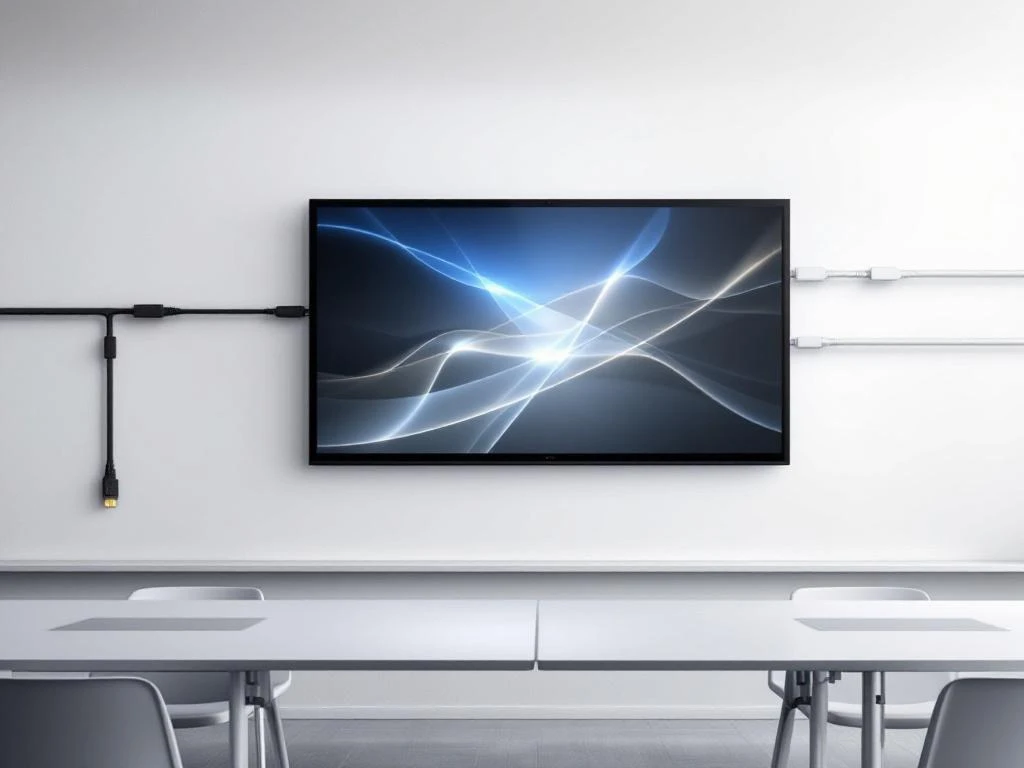
Voor een touchscreenmonitor heb je drie essentiële kabels nodig: een voedingskabel voor stroom, een videokabel (HDMI of DisplayPort) voor beeldoverdracht en een USB-kabel voor de aanraakfunctionaliteit. Zonder deze drie kabels werkt je touchscreen niet volledig. Deze gids beantwoordt alle vragen over de juiste aansluiting en mogelijke problemen.
Een touchscreenmonitor vereist drie hoofdkabels voor volledige functionaliteit: een voedingskabel, een videokabel en een USB-kabel. Elk van deze kabels vervult een cruciale rol in de werking van je touchscreen.
De voedingskabel zorgt voor de stroomvoorziening van je monitor. Deze sluit je aan op het stopcontact en geeft je touchscreen de energie die nodig is om te functioneren. Zonder stroom blijft je scherm natuurlijk zwart.
De videokabel draagt het beeldsignaal over van je computer naar de monitor. Hiervoor gebruik je meestal:
De USB-kabel is specifiek voor touchscreenmonitoren en zorgt voor de communicatie tussen je aanrakingen en de computer. Deze kabel stuurt de touchinformatie door naar je systeem, waardoor je kunt navigeren door aanraking.
Sluit je touchscreenmonitor in de juiste volgorde aan om problemen te voorkomen. Begin altijd met uitgeschakelde apparaten en volg deze stappen nauwkeurig voor een succesvolle installatie.
Volg deze stappen voor een correcte aansluiting:
Veelgemaakte fouten die je kunt vermijden: sluit nooit kabels aan terwijl apparaten ingeschakeld zijn, gebruik altijd de juiste poorten (USB 2.0 of hoger voor touch) en zorg dat alle kabels stevig vastzitten. Controleer na installatie altijd beide functies: beeldweergave én touchrespons.
Voor touchscreenmonitoren kun je kiezen uit vier hoofdtypen videokabels: HDMI, DisplayPort, VGA en DVI. Elke kabel heeft specifieke voordelen, afhankelijk van je resolutie-eisen en apparatuur.
HDMI is de meest gebruikte moderne standaard en ondersteunt Full HD tot en met 4K-resoluties. Deze kabel draagt zowel video als audio over via één verbinding, wat handig is voor presentaties met geluid. HDMI werkt uitstekend voor de meeste zakelijke toepassingen.
DisplayPort biedt de hoogste prestaties en ondersteunt resoluties tot en met 8K met hoge refreshrates. Deze kabel is ideaal voor professionele grafische toepassingen en moderne touchscreenmonitoren met zeer hoge resoluties.
VGA is een oudere analoge standaard die nog steeds wordt gebruikt voor legacy-systemen. De maximale resolutie is beperkt tot Full HD en de beeldkwaliteit kan minder scherp zijn dan bij digitale alternatieven.
DVI biedt digitale beeldkwaliteit zonder audio-ondersteuning. Deze kabel is geschikt voor systemen die geen HDMI of DisplayPort hebben, maar wel digitale beeldkwaliteit vereisen voor touchscreentoepassingen.
Wanneer je touchscreen wel beeld toont maar niet reageert op aanraking, ligt het probleem meestal bij driverinstallatie, USB-verbinding of compatibiliteit. Deze problemen zijn vaak eenvoudig op te lossen met de juiste aanpak.
Driverproblemen zijn de meest voorkomende oorzaak. Je computer herkent de monitor wel voor beeldweergave, maar heeft specifieke drivers nodig voor touchfunctionaliteit. Download de nieuwste drivers van de website van de fabrikant en installeer deze opnieuw.
Controleer je USB-verbinding zorgvuldig. De USB-kabel moet aangesloten zijn op een werkende poort en je computer moet de touchcontroller herkennen. Probeer een andere USB-poort of vervang de USB-kabel om verbindingsproblemen uit te sluiten.
Compatibiliteitsproblemen kunnen optreden met oudere besturingssystemen. Controleer of jouw versie van Windows, macOS of Linux touchinput ondersteunt en of er specifieke instellingen geactiveerd moeten worden in je systeem.
Andere mogelijke oorzaken zijn:
Refurbished touchscreenmonitoren bieden dezelfde functionaliteit als nieuwe modellen, maar met aanzienlijke kostenbesparing en minder milieu-impact. Deze gereviseerde apparaten ondergaan uitgebreide kwaliteitscontroles voordat ze opnieuw verkocht worden.
De kostenbesparing is het meest directe voordeel. Refurbished touchscreens kosten vaak tot 70% minder dan nieuwe modellen, waardoor ze toegankelijk zijn voor bedrijven met beperkte budgetten. Deze besparing geldt zonder concessies aan functionaliteit of prestaties.
Duurzaamheid is een belangrijk voordeel voor milieubewuste organisaties. Door voor refurbished apparatuur te kiezen, voorkom je elektronisch afval en verminder je de CO2-voetafdruk van je bedrijf. Dit draagt bij aan de circulaire economie, waarin producten meerdere levenscycli krijgen.
Kwaliteitscontrole bij professionele refurbishment zorgt voor betrouwbare apparatuur. Gereviseerde touchscreens worden volledig getest, waar nodig gerepareerd en voorzien van garantie. Dit betekent dat je een kwalitatief product krijgt met zekerheid over de werking.
Snelle beschikbaarheid is een praktisch voordeel. Refurbished apparatuur is vaak direct leverbaar, terwijl nieuwe modellen soms lange levertijden hebben. Voor bedrijven die snel een touchscreenoplossing nodig hebben, is dit een belangrijk voordeel.
Odys biedt complete ondersteuning bij het kiezen en installeren van refurbished touchscreenmonitoren, inclusief alle benodigde kabels en professionele installatie. Wij zorgen dat je touchscreen perfect werkt voordat we weggaan.
Onze service omvat:
Alle producten zijn uitgebreid getest en bieden tot 70% kostenbesparing ten opzichte van nieuwe apparatuur. Wij kunnen de gehele installatie uitvoeren, zodat jij je hier niet druk over hoeft te maken. Ook wordt alles op locatie nogmaals getest, want we gaan niet naar huis voordat alles werkt.
Bekijk ons assortiment refurbished touchscreenmonitoren of neem contact op voor persoonlijk advies over de beste kabelconfiguratie voor jouw situatie.