
Professioneel refurbished AV • Tot 70% voordeliger • 12 maanden garantie
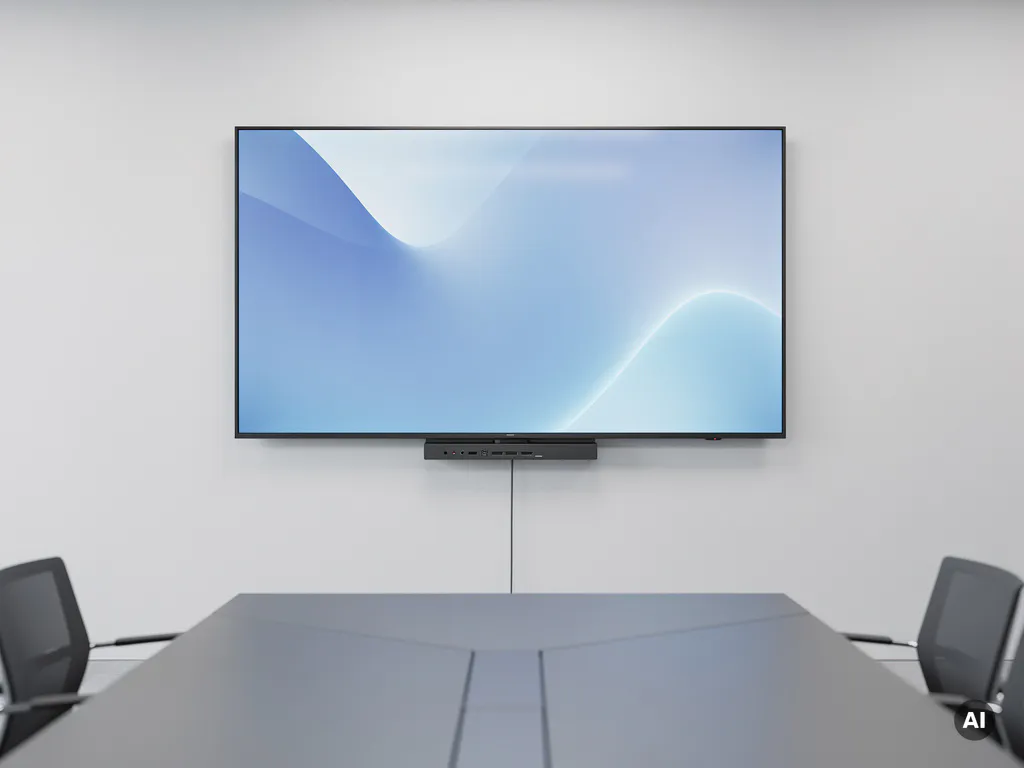
Een PC die je wilt koppelen aan een vergaderscherm heeft minimaal één van de volgende aansluitingen nodig: HDMI, DisplayPort of USB-C met DisplayPort Alt Mode. Welke aansluiting het beste werkt, hangt af van de resolutie van het scherm, de leeftijd van je PC en de kabels die beschikbaar zijn. In dit artikel beantwoorden we de meest gestelde vragen over aansluitingen voor vergaderschermen, zodat je precies weet waar je op moet letten.
Op de meeste moderne desktop-PC’s vind je standaard een combinatie van HDMI, DisplayPort en USB-C. HDMI is de meest voorkomende aansluiting en zit op vrijwel elke PC die na 2015 is gebouwd. DisplayPort is iets minder universeel, maar wordt standaard meegeleverd op veel zakelijke en professionele systemen. USB-C met videoondersteuning is steeds vaker aanwezig op nieuwere modellen.
Naast deze drie zijn er op oudere systemen soms nog VGA- of DVI-aansluitingen aanwezig. VGA is een analoge verbinding die geen hoge resoluties ondersteunt en voor moderne vergaderschermen eigenlijk niet meer geschikt is. DVI ondersteunt wel digitaal beeld, maar mist audiooverdracht en wordt steeds zeldzamer. Als je werkt met desktop-PC’s die ouder zijn dan vijf jaar, is het verstandig om eerst te controleren welke aansluitingen beschikbaar zijn voordat je een vergaderscherm aanschaft.
Op laptops is het aanbod compacter: daar vind je vaak één HDMI-poort en één of twee USB-C-poorten, waarvan niet elke USB-C-poort automatisch video ondersteunt. Controleer altijd de specificaties van je apparaat.
Voor de meeste vergaderschermen werkt HDMI het beste, omdat het universeel wordt ondersteund, eenvoudig in gebruik is en zowel beeld als geluid tegelijk doorgeeft via één kabel. DisplayPort is een goed alternatief voor professionele omgevingen waar hogere beeldverversingssnelheden of meerdere schermen tegelijk nodig zijn.
De beste keuze hangt uiteindelijk af van drie factoren:
In de meeste MKB-kantooromgevingen is HDMI de praktische standaardkeuze. Het is breed compatibel, de kabels zijn goedkoop en overal verkrijgbaar, en installatie kost geen extra stappen.
HDMI en DisplayPort zijn beide digitale videostandaarden, maar ze verschillen in gebruik en technische mogelijkheden. HDMI is ontworpen voor consumentenelektronica en is de standaard op televisies en vergaderschermen. DisplayPort is ontwikkeld voor professioneel computergebruik en biedt meer bandbreedte, wat voordelig is bij meerdere schermen of hoge resoluties.
De belangrijkste praktische verschillen zijn:
Voor een enkelvoudig vergaderscherm op een kantoor maakt het verschil in de praktijk weinig uit. Zodra je meerdere schermen wilt aansturen of werkt met 4K-resolutie, heeft DisplayPort een licht voordeel.
Ja, USB-C werkt als aansluiting voor een vergaderscherm, maar alleen als de USB-C-poort op je PC DisplayPort Alt Mode of Thunderbolt ondersteunt. Niet elke USB-C-poort stuurt video door. Het is dus essentieel om de specificaties van je PC te controleren voordat je een USB-C-kabel aansluit op een vergaderscherm.
Als de poort videooverdracht ondersteunt, biedt USB-C een groot voordeel: één kabel verzorgt tegelijk beeld, geluid en stroomlevering. Dat maakt de opstelling in een vergaderruimte overzichtelijker en sneller in gebruik. Laptops die je regelmatig meeneemt naar vergaderingen profiteren hier het meest van.
USB-C-vergaderschermen zijn in 2026 goed verkrijgbaar en bieden vaak ook een ingebouwde hub met extra USB-poorten. Let bij aanschaf op of het scherm USB-C met Power Delivery ondersteunt, zodat je laptop tegelijk oplaadt tijdens een presentatie.
Als je PC en vergaderscherm verschillende aansluitingen hebben, gebruik je een adapter of een actieve converter. De meest voorkomende combinaties zijn DisplayPort naar HDMI, USB-C naar HDMI en VGA naar HDMI. Passieve adapters werken goed voor eenvoudige signaalconversie, terwijl actieve converters nodig zijn bij specifieke combinaties zoals DisplayPort naar VGA.
Houd bij het kiezen van een adapter rekening met het volgende:
In een professionele vergaderomgeving is het verstandig om adapters te vermijden waar mogelijk. Ze voegen een extra schakel toe die kan falen op het verkeerde moment. Als je regelmatig wisselende apparatuur aansluit, overweeg dan een vergaderscherm met meerdere ingangen zodat je altijd de juiste kabel klaar hebt liggen.
De meeste moderne desktop-PC’s kunnen twee tot vier schermen tegelijk aansturen, afhankelijk van de grafische kaart en het aantal beschikbare videopoorten. Een standaard geïntegreerde grafische chip ondersteunt doorgaans twee schermen. Een dedicated grafische kaart biedt vaak drie of vier uitgangen tegelijk.
Voor vergaderomgevingen waar je één groot scherm wilt gebruiken naast je eigen monitor, volstaat vrijwel elke moderne PC. Wil je meerdere vergaderschermen in een grotere ruimte aansturen vanuit één systeem, dan is het verstandig om de specificaties van de grafische kaart te controleren of een PC te kiezen met een uitgebreidere GPU.
Via DisplayPort daisy-chaining kun je meerdere schermen in serie schakelen zonder extra poorten te gebruiken, mits de schermen dit ondersteunen. Dit is een efficiënte oplossing voor showrooms, trainingsruimtes of grotere vergaderzalen.
Voor een 4K-vergaderscherm heb je minimaal HDMI 2.0 of DisplayPort 1.2 nodig. HDMI 1.4 ondersteunt wel een 4K-signaal, maar beperkt dit tot 30 beelden per seconde, wat merkbaar minder vloeiend oogt bij bewegend beeld. HDMI 2.0 en DisplayPort 1.2 ondersteunen 4K bij 60 beelden per seconde, wat de standaard is voor professioneel gebruik.
Controleer bij het aansluiten van een 4K-vergaderscherm altijd drie zaken:
USB-C met Thunderbolt 3 of 4 ondersteunt ook 4K zonder problemen en is een goede keuze als je werkt met een nieuwere laptop of compacte desktop.
De juiste aansluiting kiezen is één ding, maar de juiste combinatie van scherm en PC vinden is een ander verhaal. Wij bij Odys helpen MKB-ondernemers met het samenstellen van een complete en werkende vergaderopstelling, zonder gedoe met incompatibele kabels of onverwachte meerkosten.
Bekijk ons aanbod van refurbished desktop-PC’s en ontdek welke systemen direct klaar zijn voor gebruik met een professioneel vergaderscherm. Neem gerust contact met ons op voor persoonlijk advies op maat.
Ja, dat is technisch mogelijk via een actieve VGA-naar-HDMI-converter, maar het is niet de ideale oplossing. VGA is een analoog signaal en de conversie naar digitaal kan kwaliteitsverlies opleveren, zeker bij hogere resoluties. Als je PC alleen VGA heeft, is het in de meeste gevallen voordeliger om te investeren in een refurbished desktop-PC met moderne videoaansluitingen dan te blijven werken met een keten van adapters.
Controleer de productpagina of handleiding van je laptop of PC en zoek naar de termen ‘DisplayPort Alt Mode’, ‘Thunderbolt 3’ of ‘Thunderbolt 4’ bij de beschrijving van de USB-C-poort. Sommige fabrikanten plaatsen ook een klein beeldscherm- of bliksemicoontje naast de poort als visuele aanduiding. Staat er niets vermeld over videoondersteuning, dan kun je er niet vanuit gaan dat de poort video doorgeeft en is het veiliger om een HDMI- of DisplayPort-verbinding te gebruiken.
De meest voorkomende fouten zijn: een te goedkope of ongeschikte kabel gebruiken die de vereiste bandbreedte niet aankan (vooral bij 4K), aannemen dat elke USB-C-poort automatisch video ondersteunt, en adapters gebruiken zonder de resolutielimiet ervan te controleren. Een andere veelgemaakte fout is vergeten om de juiste ingangsbron op het vergaderscherm te selecteren nadat de kabel is aangesloten, wat kan lijken op een defect terwijl er simpelweg een andere ingang actief is.
Ja, kabellengte kan invloed hebben op de signaalkwaliteit, vooral bij passieve kabels boven de vijf à tien meter. Bij langere kabellengtes kun je last krijgen van signaaluitval, flikkering of een lagere ondersteunde resolutie. Voor vergaderruimtes met grotere afstanden is het aan te raden om gecertificeerde ‘High Speed’ HDMI-kabels of actieve DisplayPort-kabels te gebruiken, of te kiezen voor een HDMI-signaalversterker als de afstand meer dan tien meter bedraagt.
Absoluut, zeker als er in jouw vergaderruimte regelmatig wisselende apparatuur wordt aangesloten zoals laptops van medewerkers of bezoekers. Een scherm met zowel HDMI, DisplayPort als USB-C geeft je maximale flexibiliteit zonder dat je elke keer naar een adapter hoeft te grijpen. Veel moderne vergaderschermen bieden ook een ingebouwde USB-hub, wat de opstelling verder vereenvoudigt.
Refurbished zakelijke desktop-PC’s van merken als Dell, HP of Lenovo zijn vaak voorzien van zowel HDMI als DisplayPort en zijn daarmee direct klaar voor gebruik met een vergaderscherm, zonder extra adapters. Ze bieden dezelfde aansluitingsmogelijkheden als nieuwe systemen, maar tegen een aanzienlijk lagere prijs. Voor MKB-bedrijven die meerdere vergaderruimtes willen uitrusten, levert dit een significante kostenbesparing op zonder in te leveren op functionaliteit.
Doorloop eerst de basiscontroles: controleer of de juiste ingangsbron op het scherm is geselecteerd, of de kabel goed is aangesloten aan beide uiteinden, en of de PC het externe scherm herkent via de beeldscherminstellingen (in Windows via Instellingen u003e Beeldscherm u003e Detecteren). Werkt het nog steeds niet, probeer dan een andere kabel of poort om een defect onderdeel uit te sluiten. Als het probleem aanhoudt, kan het zijn dat de poort op je PC geen video ondersteunt of dat de adapter niet compatibel is met de vereiste resolutie.
Benieuwd wat Odys voor uw bedrijf kan betekenen?
Praat met onze specialisten en ontdek de mogelijkheden tijdens een persoonlijk bezoek aan onze showroom.