
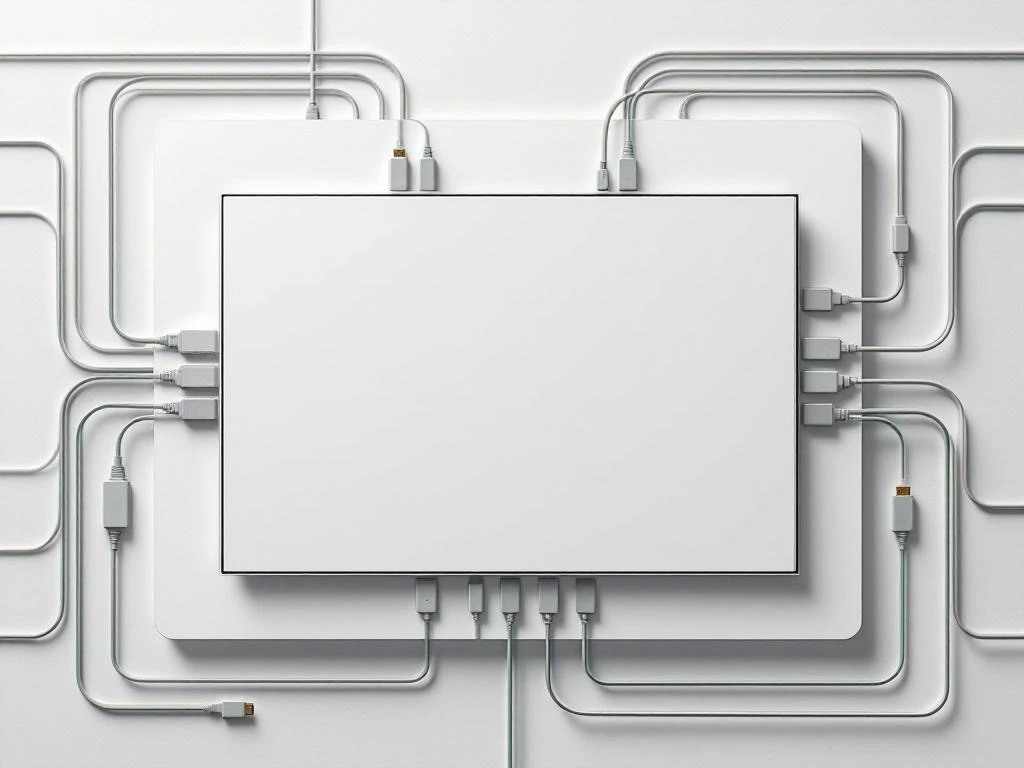
Een digibord heeft verschillende aansluitingen nodig om goed te kunnen functioneren. De belangrijkste zijn een HDMI of DisplayPort voor het videosignaal, een USB-kabel voor de touchfunctionaliteit en natuurlijk een stroomaansluiting. Deze drie basisaansluitingen zorgen ervoor dat je digibord zowel beeld kan weergeven als interactief gebruikt kan worden. Daarnaast zijn er handige extra aansluitingen mogelijk voor audio, netwerk en randapparatuur.
Elk digibord vereist drie essentiële aansluitingen voor volledige functionaliteit. Zonder deze basisaansluitingen kan het interactieve scherm niet naar behoren werken. De combinatie van deze aansluitingen maakt het verschil tussen een gewone monitor en een volledig functioneel interactief touchscreen.
De volgende aansluitingen zijn absoluut noodzakelijk:
Deze drie aansluitingen vormen de basis van elk digibord. De videokabel zorgt ervoor dat je computerbeeld op het grote scherm verschijnt, terwijl de USB-verbinding de touchinformatie terugstuurt naar je computer. Zonder beide kabels heb je geen volledig werkend interactief systeem.
Het aansluiten van een digibord op een computer of laptop volgt een logische volgorde. Door de juiste stappen te volgen, voorkom je technische problemen en zorg je ervoor dat alle functionaliteiten direct werken. De volgorde van aansluiten is belangrijk voor een goede herkenning door het besturingssysteem.
Volg deze stappen voor een correcte aansluiting:
Bij de meeste moderne digiborden worden de drivers automatisch geïnstalleerd zodra je de USB-kabel aansluit. Je computer herkent het scherm dan als zowel een monitor als een touchapparaat. Mocht het touchscreen niet direct werken, controleer dan of de USB-kabel goed is aangesloten en of Windows of macOS het apparaat heeft gedetecteerd.
HDMI en DisplayPort zijn beide digitale videoverbindingen, maar er zijn belangrijke verschillen die relevant zijn voor digiborden. DisplayPort is specifiek ontwikkeld voor computermonitoren en ondersteunt hogere resoluties en verversingssnelheden. HDMI is universeler en werkt met vrijwel alle apparaten, van laptops tot mediaspelers.
Voor digiborden in onderwijsomgevingen zijn beide aansluitingen prima geschikt. DisplayPort biedt voordelen bij zeer grote schermen boven de 75 inch met 4K-resolutie, omdat het meer bandbreedte heeft. HDMI is vaak handiger omdat de meeste laptops en computers standaard een HDMI-uitgang hebben.
Wat betreft geluid kunnen beide aansluitingen audiosignalen doorgeven naar het digibord. Dit is handig als je het ingebouwde geluid van het scherm wilt gebruiken of een externe geluidsinstallatie hebt aangesloten op het digibord. HDMI wordt vaker gebruikt in combinatie met externe apparaten zoals Chromecasts of Apple TV’s.
De kabellengte speelt ook een rol. DisplayPort kabels kunnen over grotere afstanden zonder signaalverlies worden gebruikt, wat nuttig kan zijn bij vaste installaties waar de computer verder van het scherm staat. Voor de meeste klaslokalen en vergaderruimtes zijn standaard HDMI-kabels van 3 tot 5 meter echter volledig toereikend.
Naast de basisaansluitingen bieden veel digiborden extra connectiviteit die het gebruik in de klas aanzienlijk vergemakkelijkt. Deze aanvullende aansluitingen maken het mogelijk om meerdere apparaten aan te sluiten en bieden flexibiliteit in hoe je het digibord gebruikt. Ze zijn niet essentieel voor de basisfunctionaliteit, maar verhogen wel het gebruiksgemak.
De volgende extra aansluitingen zijn waardevol in een onderwijsomgeving:
Veel moderne digiborden hebben een ingebouwde mediaspeler waardoor je direct vanaf een USB-stick of via het netwerk content kunt afspelen zonder computer. Dit is handig voor snelle presentaties of wanneer meerdere docenten het digibord gebruiken zonder telkens een laptop aan te sluiten.
De USB-verbinding is cruciaal omdat deze de communicatie verzorgt tussen je aanrakingen op het scherm en de computer. Zonder USB-kabel zou het digibord alleen als een gewone monitor functioneren zonder interactiviteit. De touchinformatie moet namelijk in realtime worden doorgestuurd naar je computer om te kunnen werken.
Wanneer je het scherm aanraakt, registreren sensoren in het digibord de exacte positie. Deze positiegegevens worden via de USB-kabel naar je computer gestuurd, waar het besturingssysteem ze vertaalt naar muisbewegingen of touchgebaren. Dit gebeurt zo snel dat het aanvoelt als directe interactie, maar technisch gezien is het een constante datastroom tussen het scherm en de computer.
De HDMI of DisplayPort kabel stuurt alleen beeldinformatie één kant op, van computer naar scherm. Deze verbinding kan geen informatie terugsturen naar de computer. Daarom is de USB-aansluiting onmisbaar voor de interactieve functionaliteit die een digibord onderscheidt van een gewone televisie of monitor.
Bij sommige digiborden wordt de USB-verbinding ook gebruikt voor andere functies, zoals het bedienen van het scherm via je computer of het updaten van de firmware. Dit maakt de USB-kabel een multifunctionele verbinding die verder gaat dan alleen touchfunctionaliteit.
Een refurbished digibord biedt exact dezelfde aansluitingen en functionaliteit als een nieuw model, maar tegen een aanzienlijk lagere prijs. De technische specificaties blijven identiek, wat betekent dat je geen compromissen hoeft te doen op het gebied van connectiviteit of prestaties. Alle HDMI, USB en andere poorten werken precies zoals je van een nieuw digibord zou verwachten.
Het grote voordeel is de kostenbesparing. Bij Odys kun je tot wel 70% besparen ten opzichte van de nieuwprijs van vergelijkbare digiborden. Deze besparing komt doordat de apparaten professioneel zijn gereviseerd en getest, maar niet meer als nieuw verkocht kunnen worden. Voor scholen en bedrijven met beperkte budgetten maakt dit hoogwaardige interactieve technologie veel toegankelijker.
De prestaties van een refurbished digibord zijn gelijkwaardig aan een nieuw model. Alle touchfunctionaliteit, beeldkwaliteit en connectiviteitsopties blijven volledig behouden. We testen elk scherm uitgebreid voordat het wordt geleverd, zodat je zeker weet dat alle aansluitingen correct functioneren en het digibord volledig operationeel is.
Daarnaast draag je bij aan duurzaamheid door elektronisch afval te verminderen. Door te kiezen voor refurbished audiovisuele apparatuur verleng je de levensduur van hoogwaardige technologie en verklein je je ecologische voetafdruk. Dit past perfect bij organisaties die waarde hechten aan maatschappelijk verantwoord ondernemen.
Odys zorgt voor een zorgeloze digibord-ervaring door alle aansluitingen en installatie volledig voor je te regelen. Wij begrijpen dat de technische aspecten van digiborden complex kunnen lijken, daarom nemen we alle zorgen uit handen.
Onze service omvat:
Wil je meer weten over onze digiborden en service? Neem contact met ons op voor een vrijblijvend adviesgesprek of plan een bezoek aan onze showroom om verschillende modellen en hun aansluitingen zelf te testen.