
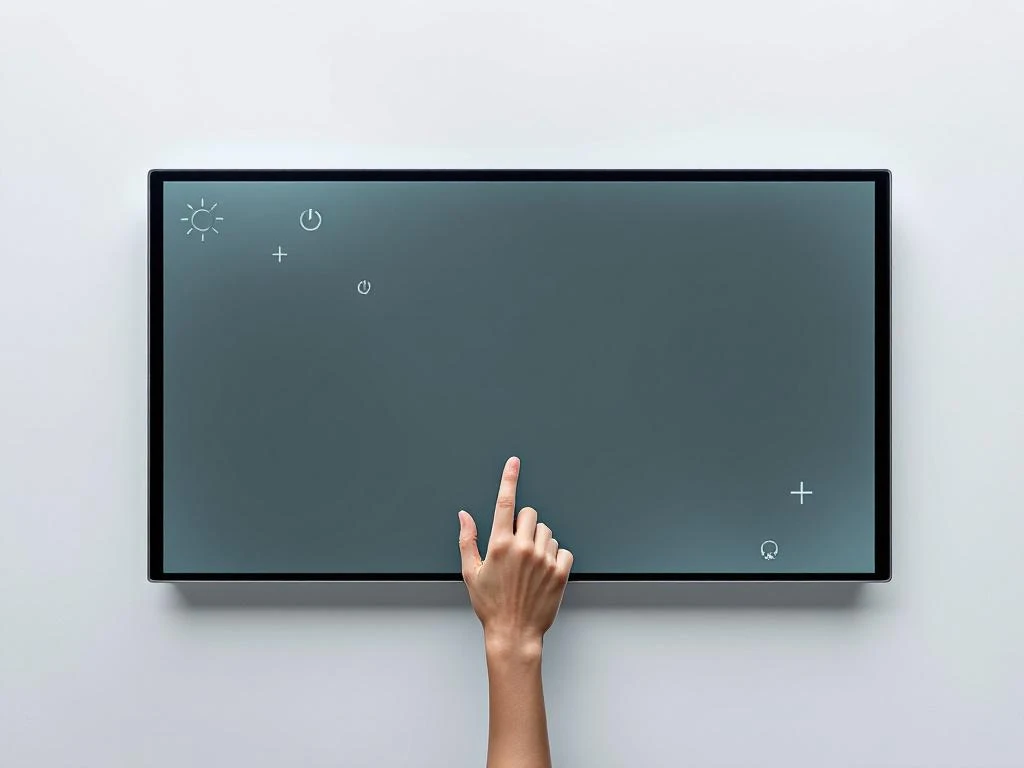
Een digibord dat niet meer reageert, kan verschillende oorzaken hebben, van losse kabels tot softwareproblemen. De meeste problemen kun je zelf oplossen door systematisch te controleren waar het probleem zit. Begin met het controleren van de stroomvoorziening en kabels, voer vervolgens een herstart uit, en kalibreer indien nodig het touchscreen opnieuw. Deze stappen lossen vaak het probleem op zonder dat professionele hulp nodig is.
Een digibord kan om verschillende redenen stoppen met reageren. De meest voorkomende oorzaken zijn verbindingsproblemen tussen het digibord en de computer, softwarefouten in het besturingssysteem of de digibord-applicatie, een verkeerde kalibratie van het touchscreen, of problemen met de stroomvoorziening. Ook kan er stof of vuil op het scherm zitten dat de touchfunctionaliteit verstoort.
Verbindingsproblemen ontstaan vaak wanneer een USB-kabel of HDMI-verbinding losraakt of beschadigd is. Dit kan gebeuren tijdens het schoonmaken of bij werkzaamheden in de ruimte. Softwareproblemen kunnen optreden na een update van het besturingssysteem of wanneer de digibord-software conflicteert met andere programma’s. Soms is het probleem zo simpel als een digibord dat per ongeluk in slaapstand is gezet.
Een andere veelvoorkomende oorzaak is dat het touchscreen niet meer correct is gekalibreerd. Dit gebeurt vooral wanneer het digibord is verplaatst of wanneer de resolutie-instellingen van de computer zijn gewijzigd. In dat geval registreert het scherm aanrakingen op de verkeerde positie of helemaal niet meer.
Het opnieuw opstarten van je digibord lost veel tijdelijke softwareproblemen op. Een correcte herstart zorgt ervoor dat alle systemen opnieuw worden geïnitialiseerd en eventuele foutmeldingen worden gewist. Volg deze stappen voor een grondige herstart van je digibord:
Voor een soft reset kun je vaak volstaan met het uitschakelen via de aan/uit-knop en 30 seconden wachten voordat je het apparaat weer inschakelt. Dit is voldoende bij kleine softwareglitches. Bij hardnekkigere problemen is een volledige power cycle nodig, waarbij je de stroom volledig loskoppelt. Dit reset alle interne componenten en lost vaak problemen op die een simpele herstart niet verhelpt.
Sommige digiborden hebben ook een reset-knop aan de achterkant of onderkant van het scherm. Raadpleeg de handleiding van je specifieke model om te controleren of deze optie beschikbaar is en hoe je deze veilig kunt gebruiken.
Wanneer het touchscreen niet reageert op aanrakingen, begin je met het controleren van de meest voorkomende oorzaken. Reinig eerst het schermoppervlak grondig met een microvezeldoek en een speciaal schermreinigingsmiddel. Vuil, stof of vetafdrukken kunnen de touchsensoren blokkeren en ervoor zorgen dat aanrakingen niet worden geregistreerd.
Controleer vervolgens of de USB-verbinding tussen het digibord en de computer goed vastzit. De USB-kabel verzorgt de communicatie voor de touchfunctionaliteit. Probeer indien mogelijk een andere USB-poort op de computer, bij voorkeur een USB 3.0 poort voor optimale prestaties. Test ook of de computer de touchscreen-driver correct heeft geïnstalleerd door naar de apparaatbeheerder te gaan en te controleren op waarschuwingssymbolen.
Als het scherm nog steeds niet reageert, moet je het touchscreen opnieuw kalibreren. Dit doe je meestal via de instellingen van de digibord-software of via het configuratiemenu van het scherm zelf. Tijdens de kalibratie volg je instructies op het scherm waarbij je specifieke punten moet aanraken. Dit proces zorgt ervoor dat het systeem weer correct registreert waar je het scherm aanraakt.
Test na de kalibratie de touchfunctionaliteit in verschillende hoeken van het scherm. Als bepaalde gebieden nog steeds niet reageren, kan dit wijzen op een hardwareprobleem met de touchsensoren. Meer informatie over hoe een digibord precies werkt kan je helpen om de functionaliteit beter te begrijpen.
Een systematische controle van alle kabels en aansluitingen voorkomt veel problemen met je digibord. Elk type kabel heeft een specifieke functie, en als één daarvan niet goed werkt, kan dit verschillende storingen veroorzaken. Controleer de volgende aansluitingen:
Kijk bij elke aansluiting of de connectoren er schoon uitzien en geen buigschade vertonen. Controleer ook de kabels zelf op knikken, sneden of andere beschadigingen. Een beschadigde kabel kan intermitterende problemen veroorzaken die moeilijk te diagnosticeren zijn.
Let bij het opnieuw aansluiten van kabels op dat je ze stevig maar voorzichtig vastdrukt. Forceer nooit een connector in een poort. Als een kabel niet gemakkelijk past, controleer dan of je de juiste poort gebruikt en of de connector in de juiste richting zit.
Hoewel veel problemen zelf op te lossen zijn, zijn er situaties waarin professionele hulp noodzakelijk is. Schakel een specialist in wanneer je zichtbare schade aan het scherm ziet, zoals barsten, dode pixels in grote aantallen, of vreemde kleurvlekken. Ook wanneer het digibord vreemde geluiden maakt of een brandlucht verspreidt, moet je het apparaat onmiddellijk uitschakelen en professionele hulp inroepen.
Hardnekkige softwareproblemen die na meerdere resets blijven bestaan, wijzen vaak op diepere systeemfouten die specialistische kennis vereisen. Als foutmeldingen blijven terugkeren of het systeem vastloopt tijdens het opstarten, is dit een teken dat er meer aan de hand is dan een simpel softwareprobleem. Ook wanneer de touchfunctionaliteit na kalibratie en het controleren van alle kabels nog steeds niet werkt, kan er sprake zijn van defecte hardware.
Overweeg ook de leeftijd en garantiestatus van je digibord. Als het apparaat nog onder garantie valt, is het verstandig om contact op te nemen met de leverancier voordat je zelf reparaties uitvoert. Eigen reparatiepogingen kunnen de garantie ongeldig maken. Bij oudere digiborden kan het economischer zijn om te investeren in een vervangend model in plaats van kostbare reparaties uit te voeren.
Een refurbished digibord biedt een uitstekend alternatief wanneer reparatie niet meer rendabel is. Deze professioneel gereviseerde apparaten bieden dezelfde functionaliteit en prestaties als nieuwe modellen, maar dan tegen een fractie van de prijs. Je bespaart tot wel 70% ten opzichte van een nieuw digibord, terwijl je toch beschikt over een volledig getest en werkend systeem. Alle refurbished digiborden komen met garantie, zodat je verzekerd bent van kwaliteit en betrouwbaarheid.
Bij het kiezen van een vervangend digibord is het goed om je te oriënteren op de voordelen van verschillende digibord-modellen. Voor een compleet overzicht van beschikbare opties kun je kijken bij refurbished audiovisuele apparatuur. Daarnaast bieden we uitgebreide service en garantie op alle geleverde producten, inclusief professionele installatie op locatie.
Door te kiezen voor een refurbished oplossing draag je bovendien bij aan een duurzamere wereld door elektronisch afval te verminderen. Het is een slimme keuze die zowel je budget als het milieu ontziet, zonder dat je hoeft in te leveren op kwaliteit of functionaliteit.
Wanneer je digibord niet meer reageert en de bovenstaande stappen geen oplossing bieden, staat Odys klaar om je te helpen. Wij bieden een complete service die jouw digibord-problemen definitief oplost:
Ervaar je nog steeds problemen met je digibord? Neem vandaag nog contact met ons op voor een vrijblijvende diagnose. Onze specialisten staan klaar om je digibord weer optimaal te laten functioneren, zodat je les of presentatie ongestoord kan doorgaan.