
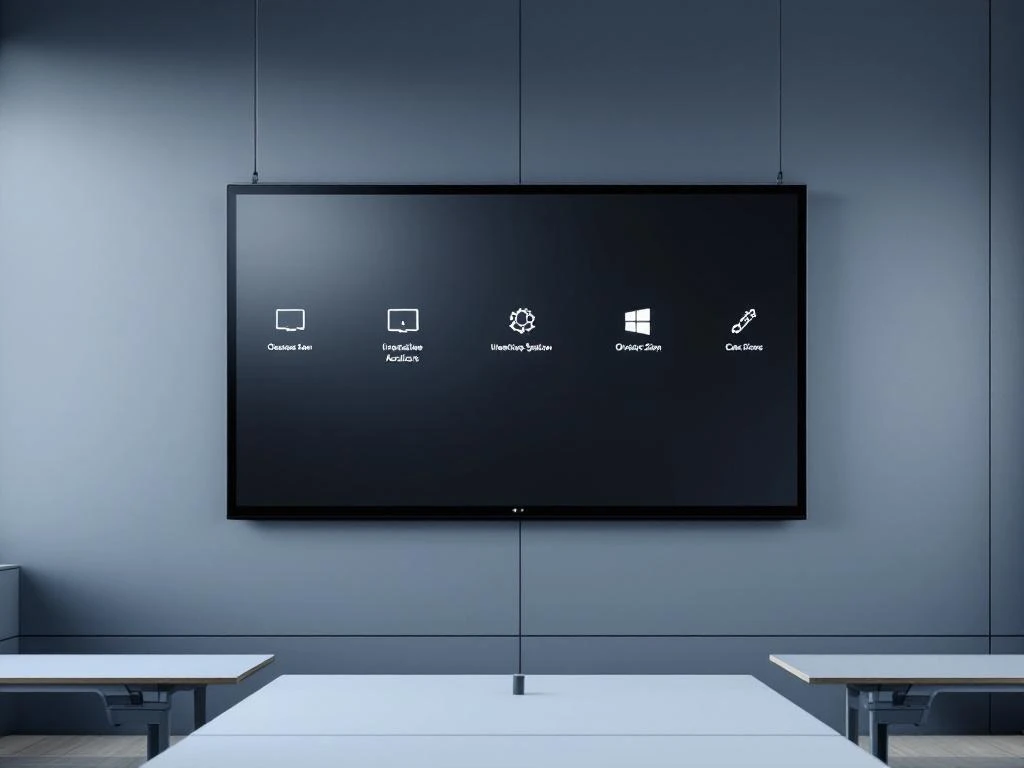
Een touchscreenmonitor werkt door aanrakingen te detecteren via verschillende technologieën, zoals capacitieve, resistieve of infrarode sensoren. De compatibiliteit met besturingssystemen hangt af van de juiste drivers en ingebouwde touchscreenondersteuning. Windows, macOS en Linux bieden allemaal native ondersteuning, maar de installatie en configuratie kunnen per systeem verschillen.
Een touchscreenmonitor is een beeldscherm dat reageert op aanraking en gebruikers in staat stelt direct met de interface te communiceren, zonder muis of toetsenbord. De technologie werkt door elektrische signalen, druk of infrarode stralen te detecteren wanneer een vinger of stylus het scherm aanraakt.
Er bestaan drie hoofdtypen touchscreentechnologieën:
Moderne touchscreenmonitoren ondersteunen multi-touchfunctionaliteit, waardoor meerdere aanrakingspunten tegelijk kunnen worden gedetecteerd. Dit maakt gebaren zoals pinch-to-zoom en rotatie mogelijk. De responsiviteit varieert per technologie, waarbij capacitieve schermen doorgaans de snelste reactietijd bieden.
Alle moderne besturingssystemen bieden native ondersteuning voor touchscreenmonitoren, maar de mate van integratie en functionaliteit verschilt per platform. Windows heeft de meest uitgebreide touchscreenondersteuning, gevolgd door macOS en verschillende Linux-distributies.
Windows ondersteunt touchscreens vanaf Windows 7, met optimale functionaliteit vanaf Windows 10. Het systeem herkent de meeste touchscreenmonitoren automatisch en biedt ingebouwde multi-touchgebaren.
macOS heeft beperkte ondersteuning voor externe touchscreens. Hoewel basisaanraakfunctionaliteit werkt, zijn veel macOS-specifieke gebaren niet beschikbaar op externe touchscreenmonitoren.
Linux-distributies zoals Ubuntu en Fedora ondersteunen touchscreens via de X11- en Wayland-displayservers. De ondersteuning varieert per distributie en desktopomgeving.
Mobiele besturingssystemen zoals Android en iOS zijn specifiek ontworpen voor touchscreentoepassingen en bieden de meest geoptimaliseerde ervaring.
De installatie van touchscreendrivers verschilt per besturingssysteem, maar moderne systemen herkennen de meeste touchscreenmonitoren automatisch. Handmatige installatie is alleen nodig bij specifieke modellen of oudere systemen.
Windows-installatie:
macOS-installatie:
Linux-installatie:
xinput list.libinput– of evdev-drivers.Bij problemen helpt het om de nieuwste drivers van de fabrikant te downloaden en Windows Update of systeemupdates uit te voeren voor automatische driverupdates.
Touchscreenproblemen ontstaan meestal door driverconflicten, verkeerde kalibratie of incompatibiliteit tussen hardware en software. De meeste problemen zijn op te lossen door systematische troubleshooting en de juiste configuratie.
Veelvoorkomende oorzaken van touchscreenproblemen:
Oplossingsstrategieën:
Controleer eerst de fysieke verbindingen en herstart het systeem. Werk alle drivers bij via Apparaatbeheer (Windows) of via systeemupdates. Kalibreer het touchscreen opnieuw via de systeeminstellingen.
Controleer bij multi-touchproblemen of het besturingssysteem deze functionaliteit ondersteunt. Sommige oudere systemen hebben beperkte multi-touchmogelijkheden.
Pas bij responsiviteitsproblemen de aanraakgevoeligheid aan in de systeeminstellingen en controleer of er geen softwareconflicten zijn met andere invoerapparaten.
Refurbished touchscreenmonitoren bieden dezelfde functionaliteit als nieuwe modellen, maar dan tegen een aanzienlijk lagere prijs. Deze gereviseerde displays ondergaan uitgebreide kwaliteitscontroles en worden geleverd met garantie, waardoor ze een betrouwbare en duurzame keuze vormen.
De belangrijkste voordelen van refurbished touchscreenmonitoren zijn:
Refurbished touchscreenmonitoren zijn ideaal voor bedrijven die op zoek zijn naar duurzame technologieoplossingen zonder in te boeten aan functionaliteit. Ze bieden dezelfde touchscreentechnologie, resolutie en connectiviteitsopties als nieuwe modellen.
Voor vergaderruimtes, scholen en kantooromgevingen vormen gereviseerde touchscreendisplays een kosteneffectieve manier om interactieve presentaties en samenwerking mogelijk te maken. De besparingen kunnen worden geïnvesteerd in andere bedrijfsbehoeften.
Wij bieden uitgebreid geteste refurbished touchscreenmonitoren die perfect werken met alle moderne besturingssystemen. Ons assortiment omvat professionele displays van merken zoals Prowise, Sharp en LG, allemaal voorzien van 12 maanden garantie en volledige technische ondersteuning.
Onze touchscreenmonitordiensten omvatten:
Door te kiezen voor onze refurbished touchscreenmonitoren draag je bij aan een duurzamere toekomst, terwijl je profiteert van hoogwaardige interactieve displays. Onze eigen installatiemonteurs zorgen ervoor dat je touchscreen perfect samenwerkt met jouw besturingssysteem.
Bekijk ons complete assortiment refurbished touchscreenmonitoren en ontdek hoe wij jouw organisatie kunnen helpen met kosteneffectieve en duurzame audiovisuele oplossingen.