
Professioneel refurbished AV • Tot 70% voordeliger • 12 maanden garantie
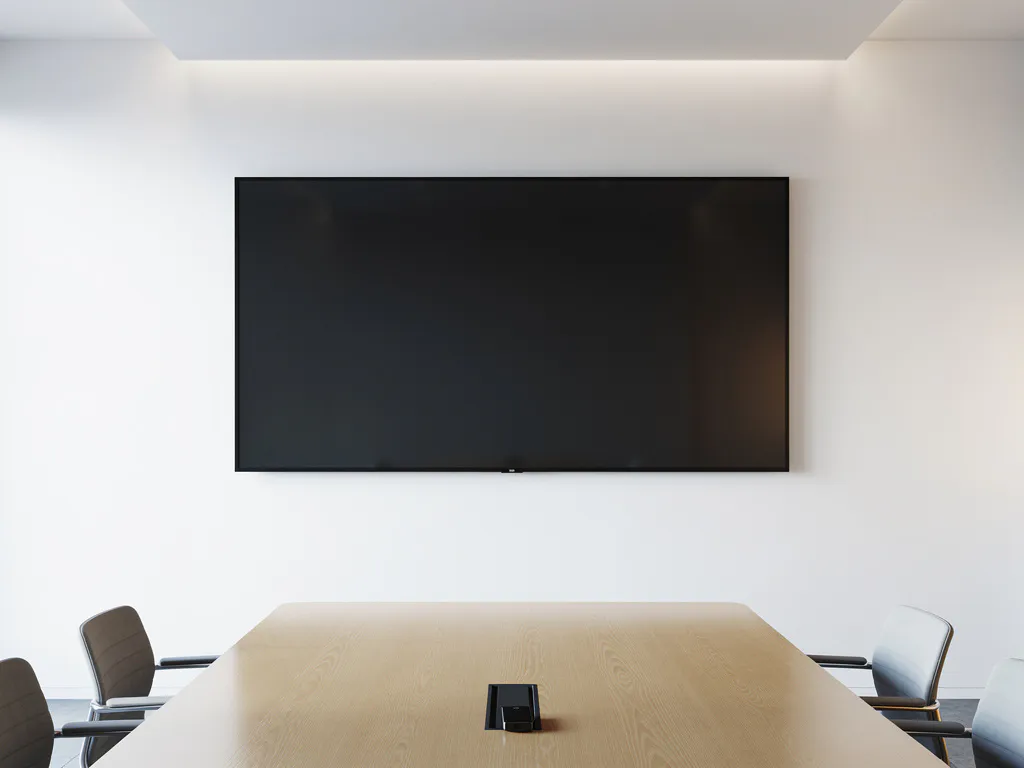
Draadloos presenteren op een vergaderscherm werkt door een verbinding te maken tussen je laptop, tablet of smartphone en het scherm via een draadloos protocol zoals Miracast, AirPlay of Google Cast. Je stuurt het beeld van je apparaat naar het scherm zonder kabels, via je wifi-netwerk of een directe peer-to-peerverbinding. In dit artikel beantwoorden we de meest gestelde vragen over hoe je dit praktisch opzet, welke technologie je kiest en hoe je veelvoorkomende problemen oplost.
Draadloos presenteren is mogelijk dankzij drie hoofdtechnologieën: Miracast, AirPlay en Google Cast. Elk protocol verzendt beeldmateriaal draadloos van een bronapparaat naar een ontvangend scherm. Daarnaast bestaan er hardwareoplossingen zoals Barco ClickShare en BenQ InstaShow die een eigen ecosysteem bieden, onafhankelijk van het besturingssysteem van je apparaat.
De technologie werkt op twee manieren: via je bestaande wifi-netwerk of via een directe wifi-verbinding (Wi-Fi Direct) tussen apparaat en scherm. Bij bedrijfstoepassingen wordt meestal het bedrijfsnetwerk gebruikt, wat extra eisen stelt aan beveiliging en bandbreedte. Voor een goede online meeting is een stabiele verbinding via minimaal 5 GHz-wifi aan te raden.
Om draadloos te presenteren heb je minimaal drie dingen nodig: een scherm met ingebouwde ontvanger of een externe ontvanger (zoals een dongle), een bronapparaat met de juiste software of hardware, en een stabiel wifi-netwerk. Zonder een van deze drie werkt het systeem niet betrouwbaar.
Concreet betekent dit het volgende:
Voor vergaderruimtes in bedrijven is het ook verstandig om te kijken naar een dedicated presentatiesysteem met een vaste ontvanger. Dit voorkomt dat medewerkers elke keer opnieuw verbinding moeten instellen.
Het instellen van een draadloos presentatiesysteem voor een vergaderruimte doe je in een paar stappen. De exacte stappen hangen af van het gekozen protocol, maar de basisvolgorde is voor de meeste systemen gelijk.
Bij het gebruik van Teams op een vergaderscherm is het bovendien handig om het scherm te koppelen aan een Microsoft Teams Room-licentie, zodat vergaderingen direct op het scherm gestart kunnen worden zonder een extra laptop.
Het belangrijkste verschil tussen Miracast, AirPlay en Google Cast zit in de compatibiliteit met apparaten. Miracast werkt met Windows en Android, AirPlay is exclusief voor Apple-apparaten, en Google Cast werkt het beste met Chrome-browsers en Android. Ze gebruiken allemaal wifi, maar zijn niet onderling uitwisselbaar.
Een overzicht van de drie protocollen:
In een gemengde werkomgeving waar medewerkers zowel Windows-laptops als Macs gebruiken, is het verstandig om een scherm of systeem te kiezen dat meerdere protocollen ondersteunt.
Draadloos presenteren hapert meestal door een zwak wifi-signaal, een overbelast netwerk of een incompatibel apparaat. De meeste verbindingsproblemen zijn op te lossen door te schakelen naar de 5 GHz-wifiband, de firmware van het scherm bij te werken of het apparaat opnieuw te verbinden.
Veelvoorkomende oorzaken en oplossingen:
Draadloos presenteren is veilig op een bedrijfsnetwerk als het systeem correct is geconfigureerd. De belangrijkste risico’s zijn ongeautoriseerde toegang tot het scherm en het onderscheppen van het draadloze signaal. Beide risico’s zijn te beperken door gebruik te maken van netwerksegmentatie, sterke wachtwoorden en versleutelde verbindingen.
Concrete beveiligingsmaatregelen voor bedrijven:
Het meest geschikte vergaderscherm voor draadloos presenteren is een scherm met ingebouwde ondersteuning voor meerdere protocollen (Miracast, AirPlay en Google Cast), een snelle processor voor vloeiende beeldweergave en voldoende aansluitingen voor hybride gebruik. Schermen met een ingebouwd besturingssysteem, zoals Android-gebaseerde interactieve displays, bieden de meeste flexibiliteit.
Kijk bij de aanschaf op de volgende punten:
Bekijk ons aanbod aan refurbished digiborden als je op zoek bent naar een scherm dat direct klaar is voor draadloos presenteren.
Wij bij Odys leveren professioneel gereviseerde vergaderschermen en audiovisuele apparatuur die volledig zijn voorbereid op draadloos presenteren. Of je nu Teams op een vergaderscherm wilt draaien, Google Meet wilt integreren of een hybride vergaderopstelling wilt inrichten, wij hebben de juiste apparatuur voor elke situatie.
Wat wij bieden:
Door te kiezen voor refurbished vergaderapparatuur bespaar je niet alleen op kosten, maar draag je ook bij aan een circulaire economie. Elk scherm dat een tweede leven krijgt, is er een minder in de afvalstroom. Neem contact met ons op of bezoek onze showroom voor advies op maat over de beste draadloze presentatieoplossing voor jouw vergaderruimte.