
Professioneel refurbished AV • Tot 70% voordeliger • 12 maanden garantie
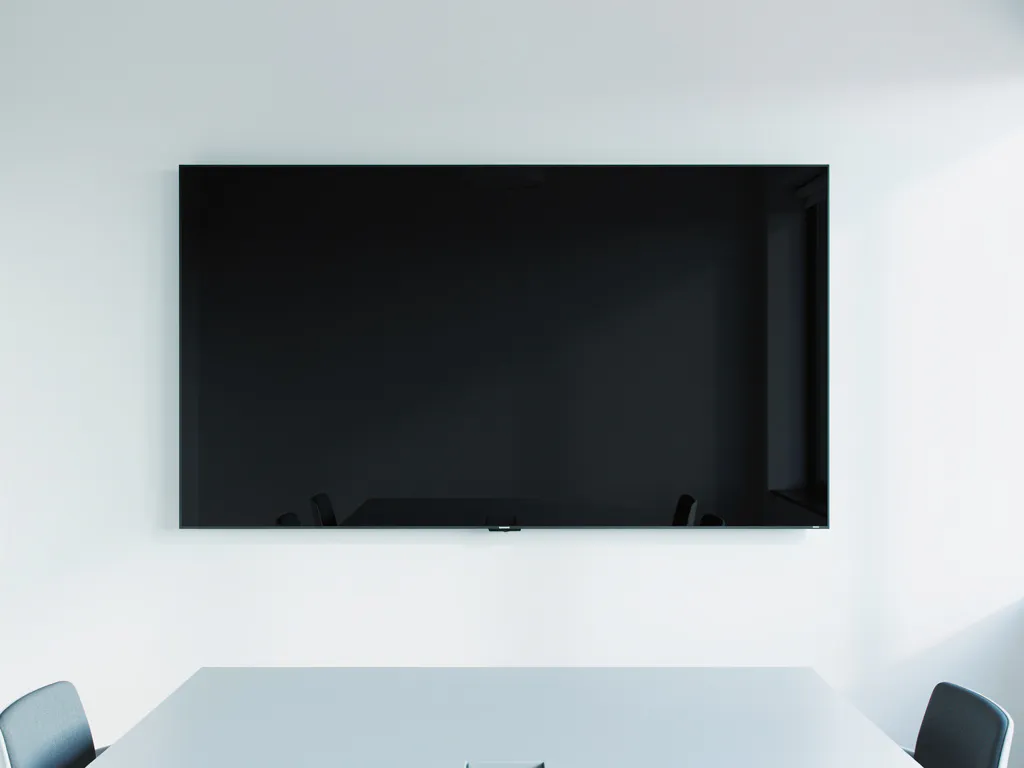
De beeldkwaliteit tijdens een online meeting verbeter je door drie factoren tegelijk aan te pakken: je monitorinstellingen, de belichting in je ruimte en de kwaliteit van je camera. Geen van deze factoren staat op zichzelf. Zelfs met een snelle internetverbinding kan slechte belichting of een verkeerd ingesteld scherm een professionele indruk volledig ondermijnen. In dit artikel beantwoorden we de meest gestelde vragen over videokwaliteit, van hardware tot software.
De beeldkwaliteit tijdens een videovergadering wordt het sterkst bepaald door de combinatie van belichting, camerakwaliteit en een stabiele internetverbinding. Belichting heeft daarbij veruit de grootste directe impact: een goed verlicht gezicht compenseert zelfs een middelmatige webcam, terwijl de beste camera tekortschiet bij tegenlicht of donkere omgevingen.
Naast belichting en camera spelen ook je schermresolutie en de software-instellingen van platforms zoals Teams of Zoom een belangrijke rol. Wie deelneemt aan een professionele videovergadering wil niet alleen zelf goed in beeld zijn, maar ook de andere deelnemers scherp kunnen zien. Een monitor met een hoge resolutie en correcte kleurweergave maakt dat verschil merkbaar.
De monitorinstellingen die een online vergadering het meest verbeteren zijn helderheid, contrast en kleurtemperatuur. Stel de helderheid af op de lichtomstandigheden in je ruimte, kies een kleurtemperatuur rond 6500K voor een natuurlijke weergave en zorg dat het contrast hoog genoeg staat om gezichten en presentaties scherp te zien.
Praktische instellingen om te controleren:
Een groter scherm maakt het ook eenvoudiger om meerdere deelnemers tegelijk te zien. Teams op vergaderscherm werkt het prettigst op een monitor van minimaal 24 inch met een resolutie van 1920×1080 of hoger.
De belichting verbeter je het meest door een lichtbron voor je te plaatsen in plaats van achter je. Tegenlicht, zoals een raam achter je, zorgt ervoor dat je gezicht donker en onscherp verschijnt op het beeld van anderen. Een ringlight of een gewone bureaulamp voor je gezicht is al voldoende voor een aanzienlijke verbetering.
Enkele concrete tips voor betere belichting tijdens videocalls:
Voor zakelijke meetings levert een webcam met minimaal 1080p resolutie en autofocus de beste kwaliteit. Modellen van merken als Logitech, Poly of Jabra zijn specifiek ontworpen voor professioneel gebruik en bieden betere lichtcorrectie en beeldstabilisatie dan de ingebouwde camera van een laptop.
Wie Google Meet op vergaderscherm gebruikt in een vergaderruimte, doet er goed aan om een externe conferentiecamera te overwegen. Deze zijn breedhoekig genoeg om meerdere deelnemers tegelijk te tonen en hebben vaak ingebouwde microfoons met ruisonderdrukking. Een hogere investering in een goede camera betaalt zich terug in een professionelere uitstraling bij klanten en partners.
Een trage internetverbinding verlaagt automatisch de videoresolutie in platforms zoals Teams en Zoom. Deze platforms passen de beeldkwaliteit dynamisch aan op basis van de beschikbare bandbreedte. Bij onvoldoende snelheid krijg je een korrelig, bevroren of haperende videostream, ongeacht hoe goed je camera of monitor is.
Voor een goede online meeting heb je minimaal 5 Mbps upload- en downloadsnelheid nodig voor HD-video. Bij meerdere deelnemers in dezelfde ruimte of bij het delen van schermen loopt dit op. Gebruik bij voorkeur een bekabelde ethernetverbinding in plaats van wifi, want dit geeft een stabieler en sneller signaal.
In Teams en Zoom verbeter je de videokwaliteit door HD-video in te schakelen, achtergrondverwerking te beperken en de juiste camera te selecteren. Beide platforms schakelen HD standaard soms uit om bandbreedte te besparen, dus dit handmatig activeren maakt direct een merkbaar verschil.
Specifieke instellingen om te controleren:
Bij Teams op vergaderscherm in een groepsruimte is het ook nuttig om de galerijweergave te optimaliseren, zodat alle deelnemers even groot en scherp in beeld zijn.
Een refurbished monitor is uitstekend geschikt voor professionele videovergaderingen. Gereviseerde schermen van gerenommeerde merken bieden dezelfde resolutie, kleurnauwkeurigheid en aansluitopties als nieuwe modellen, maar tegen een aanzienlijk lagere prijs. De beeldkwaliteit voor Google Meet op vergaderscherm of Teams is volledig vergelijkbaar.
Refurbished monitoren zijn niet alleen een slimme financiële keuze, ze passen ook in een bredere duurzaamheidsstrategie. Door te kiezen voor een gereviseerd scherm verleng je de levensduur van bestaande hardware en verklein je de ecologische voetafdruk van je kantoorinrichting. Voor bedrijven met ESG-doelstellingen is dit een concrete en meetbare bijdrage aan hun duurzaamheidsrapportage.
Wij bij Odys leveren professioneel gereviseerde monitoren, televisies en vergaderschermen die speciaal geschikt zijn voor intensief zakelijk gebruik. Of je nu Teams op vergaderscherm wil draaien in een boardroom of Google Meet op vergaderscherm in een kleinere vergaderruimte, wij hebben het juiste scherm voor elke situatie.
Wat wij bieden:
Wil je zelf zien welke schermen het beste passen bij jouw vergaderopstelling? Bezoek onze showroom en ervaar het verschil in beeld en kwaliteit direct.