
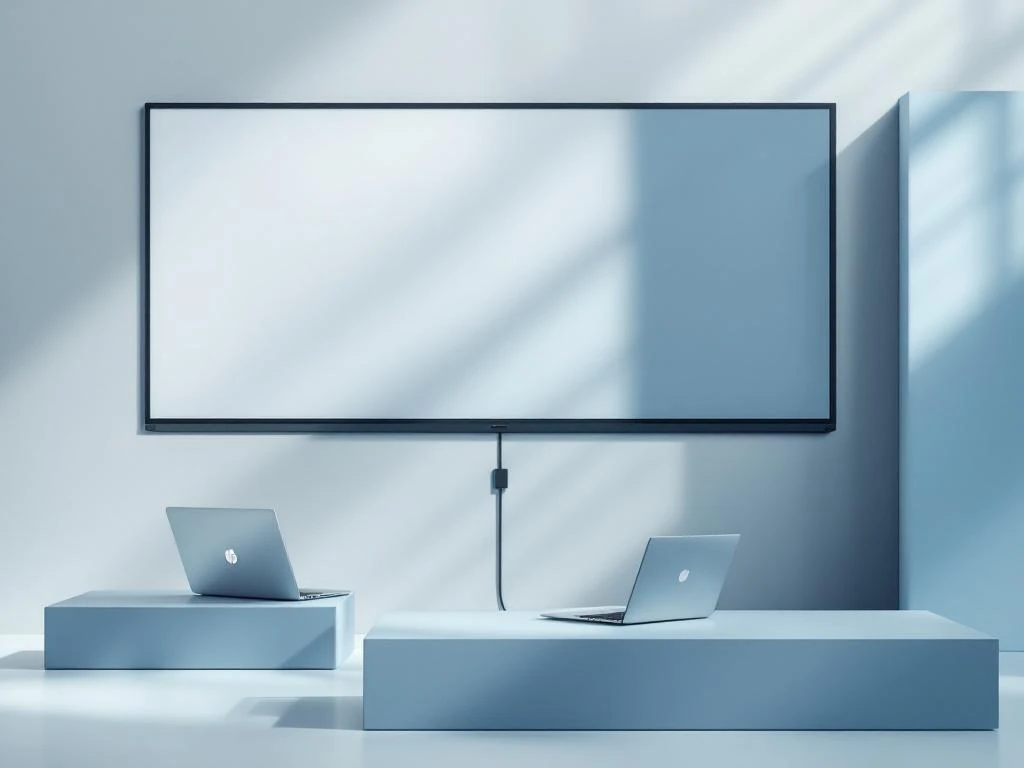
Om een HP aan te sluiten op een digibord heb je de juiste kabel (HDMI, VGA, USB-C of DisplayPort) nodig die past bij de aansluitingen op beide apparaten. Sluit de kabel aan, pas de beeldscherminstellingen aan in Windows, en controleer of het digibord als tweede scherm wordt herkend. De meeste verbindingsproblemen ontstaan door verkeerde instellingen of incompatibele kabels.
Voor het aansluiten van een HP computer op een digibord zijn er verschillende kabelopties beschikbaar, afhankelijk van de aansluitingen op beide apparaten. HDMI is de meest gebruikelijke en eenvoudigste verbinding omdat het zowel beeld als geluid overdraagt via één kabel.
De belangrijkste kabeltypen zijn:
Controleer altijd welke aansluitingen beschikbaar zijn op je HP computer en het digibord voordat je een kabel aanschaft. Moderne HP laptops hebben vaak USB-C of HDMI poorten, terwijl oudere modellen mogelijk VGA of DisplayPort gebruiken. De meeste interactieve borden hebben HDMI, VGA en soms USB-C ingangen.
Voor een optimale HP digibord verbinding adviseren we een hoogwaardige HDMI-kabel van minimaal 3 meter lengte. Dit geeft voldoende bewegingsruimte en zorgt voor stabiele beeldkwaliteit tijdens presentaties.
Het fysiek verbinden van je HP computer met een digibord volgt een duidelijke procedure die zorgt voor een betrouwbare verbinding. Begin altijd met het controleren van de beschikbare aansluitingen voordat je de apparaten inschakelt.
Volg deze stappen voor een succesvolle HP laptop digibord verbinding:
Bij een HP computer interactief bord installatie is het belangrijk om de kabels stevig aan te sluiten. Losse verbindingen kunnen leiden tot instabiel beeld of uitvallende signalen. Zorg ervoor dat de kabel niet onder spanning staat en gebruik indien nodig een kabelgoot voor een nette installatie.
Na het maken van de fysieke verbinding moet je de beeldscherminstellingen op je HP aanpassen voor optimale weergave op het digibord. Windows detecteert meestal automatisch het externe scherm, maar handmatige aanpassingen verbeteren de prestaties aanzienlijk.
Ga naar de Windows beeldscherminstellingen via Instellingen > Systeem > Beeldscherm. Hier kun je de volgende aanpassingen maken:
Voor presentaties kun je kiezen tussen verschillende weergavemodi. ‘Dupliceren’ toont hetzelfde beeld op beide schermen, ideaal voor presentaties. ‘Uitbreiden’ creëert een groter bureaublad waarbij het digibord als tweede monitor functioneert. Dit is handig voor interactief whiteboard HP gebruik waarbij je verschillende applicaties op elk scherm kunt openen.
Controleer ook de geluidsinstellingen als je audio via HDMI verstuurt. Ga naar Geluidsinstellingen en selecteer het digibord als audio-uitvoerapparaat voor geluid via de ingebouwde speakers van het bord.
Verbindingsproblemen tussen HP computers en digiborden hebben meestal een van enkele veelvoorkomende oorzaken die eenvoudig op te lossen zijn. Controleer altijd eerst de basiszaken zoals kabelverbindingen en input-selectie voordat je complexere oplossingen probeert.
De meest voorkomende problemen en oplossingen zijn:
Als het probleem aanhoudt, probeer dan de Windows toetscombinatie Windows + P. Dit opent het projectiemenu waar je snel kunt wisselen tussen verschillende weergavemodi. Kies ‘Dupliceren’ voor een identieke weergave of ‘Uitbreiden’ voor een uitgebreid bureaublad.
Bij hardwareproblemen kan het helpen om de HP computer opnieuw op te starten terwijl het digibord al aanstaat. Windows detecteert externe schermen meestal beter tijdens het opstarten dan wanneer ze later worden aangesloten.
Refurbished digiborden bieden HP gebruikers dezelfde functionaliteit als nieuwe modellen tegen een aanzienlijk lagere prijs. Deze gereviseerde interactieve borden ondergaan uitgebreide kwaliteitscontroles en worden geleverd met volledige garantie, waardoor ze een betrouwbare keuze zijn voor zowel zakelijke als onderwijsomgevingen.
De belangrijkste voordelen van gereviseerde digiborden zijn kostenbesparing tot 70% ten opzichte van nieuwe producten, volledige compatibiliteit met HP systemen, en een positieve bijdrage aan duurzaamheid door hergebruik van elektronische apparatuur. Refurbished touchscreen monitoren en interactieve borden functioneren identiek aan nieuwe modellen maar kosten een fractie van de nieuwprijs.
Voor HP gebruikers betekent dit dat je hoogwaardige presentatie-apparatuur kunt aanschaffen zonder het budget te overschrijden. Gereviseerde digiborden zijn volledig getest op compatibiliteit met HP computers en ondersteunen alle standaard verbindingsmogelijkheden zoals HDMI, VGA en USB-C.
Door te kiezen voor refurbished audiovisuele technologie draag je bij aan de circulaire economie en verminder je elektronisch afval. Dit past perfect bij de duurzaamheidsdoelstellingen van moderne bedrijven die hun ecologische voetafdruk willen verkleinen zonder in te boeten op functionaliteit.
Wij bieden complete ondersteuning bij het aansluiten van HP systemen op refurbished digiborden, van advies tot installatie. Onze ervaring met audiovisuele technologie zorgt ervoor dat je HP computer optimaal samenwerkt met het gekozen interactieve bord.
Onze dienstverlening omvat:
In onze showroom kun je verschillende digiborden testen met je eigen HP laptop om de beste combinatie te vinden. We demonstreren de verschillende verbindingsmogelijkheden en helpen je bij het kiezen van de juiste refurbished oplossing voor jouw situatie.
Wil je weten welke mogelijkheden er zijn voor jouw HP systeem? Plan een bezoek aan onze showroom en ontdek hoe refurbished digiborden jouw presentaties naar een hoger niveau tillen tegen een fractie van de kosten van nieuwe apparatuur.