
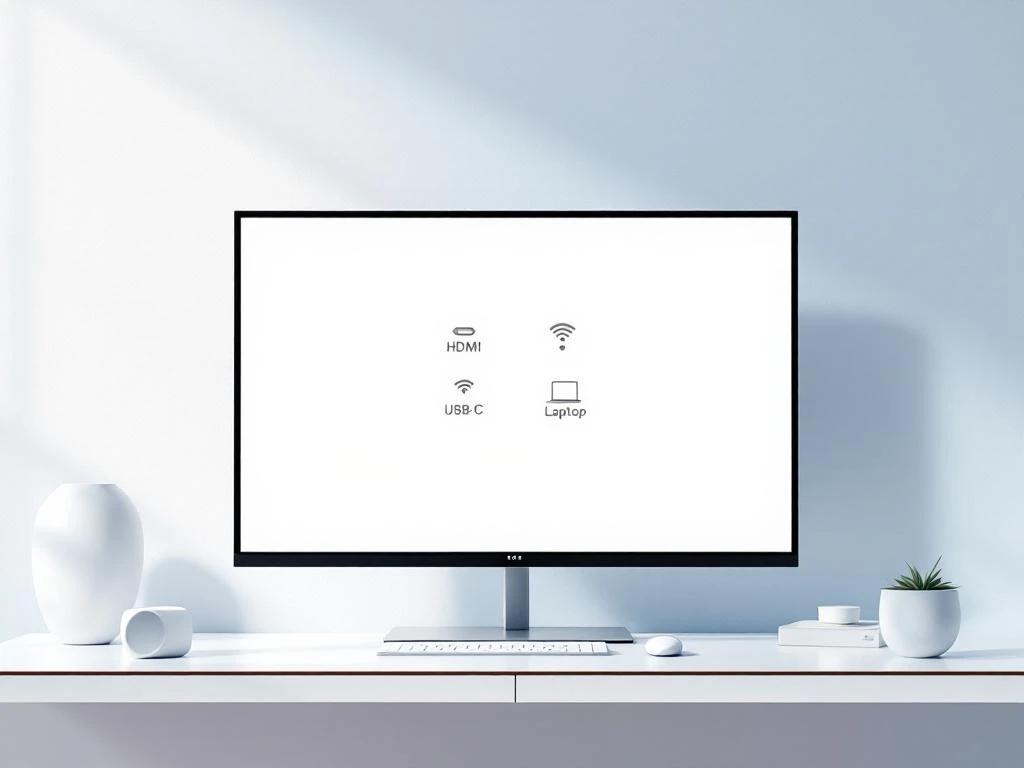
Het wisselen tussen verschillende bronnen op een presentatiescherm gebeurt via de afstandsbediening, knoppen op het apparaat, automatische detectie of softwareoplossingen. De meest gebruikte methode is de Source– of Input-knop op de afstandsbediening, waarmee je handmatig tussen HDMI-poorten, USB-ingangen en draadloze verbindingen kunt schakelen. Moderne presentatieschermen detecteren nieuwe bronnen vaak automatisch.
Er zijn vier hoofdmethoden om tussen bronnen te wisselen op een presentatiescherm. De afstandsbediening biedt de meeste controle via Source- of Input-knoppen. Fysieke knoppen op het scherm werken als back-upoptie. Automatische detectie schakelt zelf over naar nieuwe bronnen en softwareoplossingen bieden geavanceerde mogelijkheden voor meerdere apparaten tegelijk.
De afstandsbediening blijft de populairste keuze, omdat deze gemakkelijk toegankelijk is tijdens presentaties. Je vindt meestal een duidelijk gelabelde knop zoals “Source”, “Input” of “AV”. Deze methode werkt betrouwbaar en geeft je volledige controle over welke bron actief is.
Automatische detectie is handig wanneer je regelmatig wisselt tussen apparaten. Het scherm herkent nieuwe signalen en schakelt automatisch over. Dit bespaart tijd, maar kan soms ongewenst overschakelen wanneer meerdere apparaten tegelijk verbonden zijn.
Voor professionele omgevingen bieden softwareoplossingen de meeste flexibiliteit:
Druk op de “Source”- of “Input”-knop op je afstandsbediening om het bronmenu te openen. Navigeer met de pijltjestoetsen naar de gewenste HDMI-poort (HDMI1, HDMI2, etc.) en bevestig je keuze met “OK” of “Enter”. Het scherm schakelt binnen enkele seconden over naar de nieuwe bron.
Het proces verschilt licht per merk, maar volgt meestal hetzelfde patroon. Op sommige afstandsbedieningen vind je numerieke knoppen die direct naar specifieke ingangen leiden. Druk bijvoorbeeld op “1” voor HDMI1 of op “2” voor HDMI2 na het indrukken van de Source-knop.
Stapsgewijze instructies voor de meeste presentatieschermen:
Sommige schermen tonen een preview van elke ingang, waardoor je gemakkelijk kunt zien welke apparaten actief zijn. Dit helpt vooral in vergaderruimtes waar meerdere laptops tegelijk verbonden kunnen zijn.
Automatische brondetectie faalt meestal door slechte kabelverbindingen, incompatibele resoluties of uitgeschakelde auto-switchfuncties. Controleer of de HDMI-kabel stevig vastzit, je apparaat de juiste resolutie uitzendt en de automatische detectie in het schermmenu is geactiveerd.
Kabelkwaliteit vormt de meest voorkomende oorzaak van detectieproblemen. Oude of beschadigde HDMI-kabels verzenden zwakke signalen die het scherm niet herkent. Vervang kabels die ouder zijn dan vijf jaar of test met een andere kabel om dit uit te sluiten.
Compatibiliteitsproblemen ontstaan wanneer je apparaat een resolutie uitzendt die het scherm niet ondersteunt. Moderne laptops sturen vaak 4K-signalen uit naar schermen die alleen Full HD aankunnen. Pas de uitvoerresolutie aan in je apparaatinstellingen.
Veelvoorkomende oplossingen voor detectieproblemen:
In professionele omgevingen kan interferentie van andere elektronische apparaten ook problemen veroorzaken. Houd andere apparaten op afstand van de HDMI-verbinding en gebruik hoogwaardige, afgeschermde kabels voor betrouwbare signaaloverdracht.
Refurbished presentatieschermen bieden bedrijven tot 70% kostenbesparing ten opzichte van nieuwe apparatuur, zonder kwaliteitsverlies. Deze gereviseerde schermen ondergaan uitgebreide kwaliteitscontroles, worden geleverd met garantie en dragen bij aan duurzame bedrijfsvoering door elektronisch afval te verminderen.
De financiële voordelen zijn direct merkbaar in het aanschafbudget. Een nieuw 75-inch touchscreen kan € 8.000 kosten, terwijl een vergelijkbaar refurbished model rond € 2.400 beschikbaar is. Deze besparing maakt hoogwaardige presentatieapparatuur toegankelijk voor kleinere bedrijven die anders genoegen zouden moeten nemen met basic oplossingen.
Kwaliteitscontrole bij professionele refurbishment gaat verder dan alleen schoonmaken. Elk scherm ondergaat systematische tests van touchfunctionaliteit, kleurweergave, helderheid en connectiviteit. Defecte onderdelen worden vervangen en de software wordt bijgewerkt naar de nieuwste versie.
Duurzaamheidsvoordelen van refurbished presentatieschermen:
Voor bedrijven betekent dit niet alleen kostenbesparing, maar ook een positieve bijdrage aan hun duurzaamheidsdoelen. Veel organisaties kunnen hun CO2-voetafdruk meetbaar verlagen door voor gereviseerde apparatuur te kiezen, zonder functionaliteit op te offeren.
Wij bieden complete ontzorging voor audiovisuele installaties, van productadvies tot professionele montage en nazorg. Met eigen installatiemonteurs zorgen we dat je presentatiescherm binnen een week operationeel is, inclusief uitgebreide instructie en twaalf maanden garantie op alle refurbished apparatuur.
Onze aanpak richt zich op praktische oplossingen voor mkb-bedrijven die geen tijd willen besteden aan technische complexiteit. We verzorgen de volledige installatie op locatie en testen alle functionaliteiten voordat we vertrekken. Dit betekent dat je presentatiescherm direct gebruiksklaar is voor vergaderingen en presentaties.
Complete service die wij leveren:
Door onze focus op refurbished audiovisuele apparatuur combineren we kosteneffectiviteit met betrouwbaarheid. Alle producten zijn uitgebreid getest en worden geleverd met volledige garantie, zodat je de voordelen van professionele presentatieapparatuur krijgt tegen een fractie van de nieuwprijs.
Bezoek onze showroom voor persoonlijk advies en laat je inspireren door onze complete oplossingen voor vergaderruimtes en presentatiefaciliteiten.
Koppel het scherm 30 seconden los van de stroom en sluit het opnieuw aan. Dit reset alle interne processen. Als het probleem aanhoudt, controleer dan of je de juiste firmware-versie hebt geïnstalleerd via het instellingenmenu van het scherm.
Ja, schakel de automatische brondetectie uit in het schermmenu en gebruik handmatige bronselectie. Op deze manier bepaal je zelf wanneer er wordt gewisseld, ook al zijn meerdere apparaten actief verbonden via verschillende HDMI-poorten.
Een goed gereviseerd presentatiescherm gaat gemiddeld 8-10 jaar mee, vergelijkbaar met nieuwe apparatuur. De levensduur hangt vooral af van de kwaliteit van de refurbishment en het gebruik, niet van de leeftijd van het oorspronkelijke apparaat.
Voor de beste kwaliteit gebruik je een HDMI 2.0 kabel voor 4K-signalen of HDMI 1.4 voor Full HD. Voor afstanden langer dan 5 meter kies je voor actieve HDMI-kabels of gebruik je een HDMI-extender om signaalverlies te voorkomen.
Veel moderne presentatieschermen hebben ingebouwde Wi-Fi voor draadloze verbindingen via Miracast of AirPlay. Voor oudere schermen kun je een draadloze presentatie-adapter toevoegen aan een HDMI-poort, wat kosteneffectiever is dan een volledig nieuw scherm.
Controleer de garantievoorwaarden, het aantal bedrijfsuren van het scherm, of alle poorten functioneren en of er pixeldefecten zijn. Vraag naar de refurbishment-procedure en test de touchfunctionaliteit indien aanwezig. Een betrouwbare leverancier geeft transparantie over deze aspectos.
Professionele installateurs kunnen aangepaste montageoplossingen maken voor vrijwel elke situatie, zoals plafondmontage, mobiele standaards of inbouw in meubilair. Laat vooraf de ruimte opmeten om de beste oplossing te bepalen en eventuele extra kosten in kaart te brengen.