
Professioneel refurbished AV • Tot 70% voordeliger • 12 maanden garantie
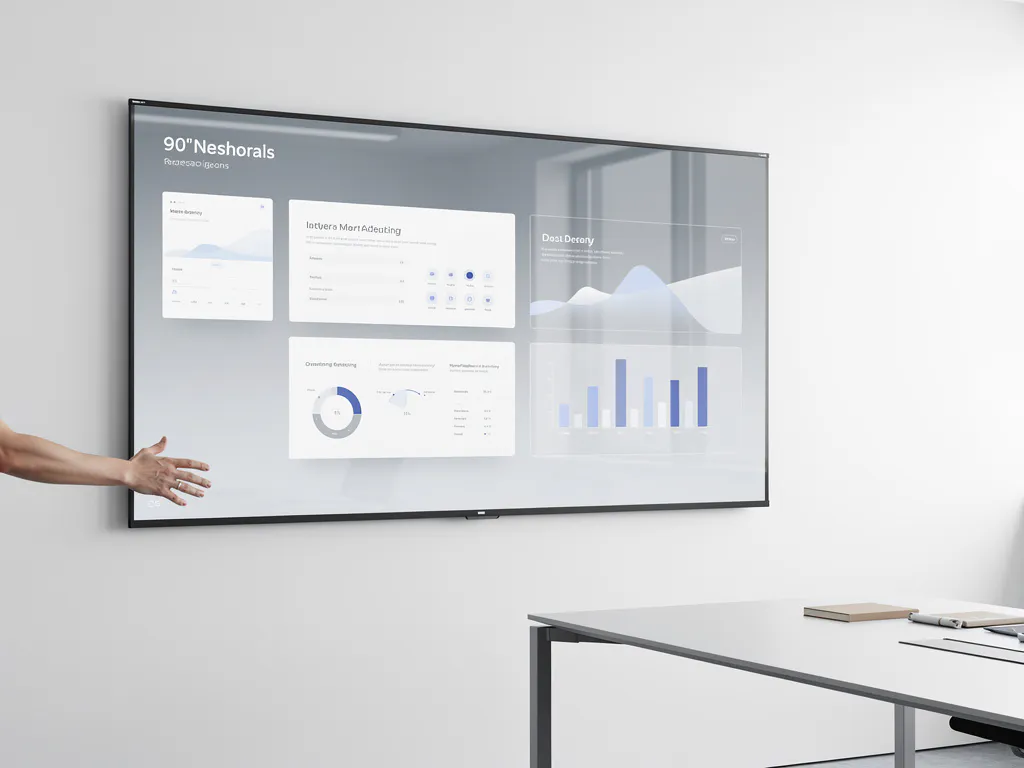
Je scherm delen tijdens een meeting op een vergaderscherm doe je via een HDMI-kabel, een draadloze verbinding zoals Miracast of AirPlay, of via vergadersoftware zoals Microsoft Teams of Google Meet. Welke methode het beste werkt, hangt af van het type vergaderscherm en de apparatuur die je gebruikt. In dit artikel beantwoorden we de meest gestelde vragen over scherm delen, verbindingsproblemen en de juiste keuze van vergaderscherm.
De meest gebruikte verbindingsmethoden voor een vergaderscherm zijn HDMI (bedraad), draadloze protocollen zoals Miracast, AirPlay en Chromecast, en ingebouwde vergadersoftware via USB-C of DisplayPort. Welke opties beschikbaar zijn, verschilt per scherm en per apparaat dat je wilt aansluiten.
Moderne vergaderschermen ondersteunen doorgaans meerdere methoden tegelijk, zodat deelnemers met verschillende apparaten kunnen verbinden. Hieronder een overzicht van de meest voorkomende opties:
Voor vergaderzalen waar meerdere mensen met wisselende apparaten presenteren, is een combinatie van bedraad en draadloos het meest praktisch.
Je scherm delen via HDMI op een vergaderscherm gaat in drie stappen: sluit de HDMI-kabel aan op je laptop en het scherm, selecteer de juiste ingangsbron op het vergaderscherm, en kies op je laptop de gewenste weergavemodus. Dit werkt op vrijwel alle laptops en vergaderschermen zonder extra software.
Volg deze stappen voor een vlotte verbinding:
Een HDMI-verbinding biedt een stabiel signaal zonder vertraging, wat bij voorkeur de eerste keuze is voor presentaties met video of animaties.
Draadloos je scherm delen tijdens een vergadering doe je via Miracast (Windows), AirPlay (Apple) of een vergaderapp zoals Teams of Zoom. Je hebt hiervoor een vergaderscherm nodig dat draadloze verbindingen ondersteunt, of een externe dongle zoals een Chromecast of Barco ClickShare.
Op een refurbished videovergaderscherm met ingebouwde draadloze ontvangst verbind je als volgt:
Zorg dat je laptop en het vergaderscherm op hetzelfde wifi-netwerk zitten voor een stabiele draadloze verbinding. Draadloos werkt het beste in een netwerkomgeving met voldoende bandbreedte.
Als je scherm niet verbindt met het vergaderscherm, ligt het probleem meestal bij een verkeerde ingangsbron op het scherm, een beschadigde of incompatibele kabel, verouderde stuurprogramma’s op je laptop, of een draadloos protocol dat niet door beide apparaten wordt ondersteund.
Controleer deze punten stap voor stap:
Als geen van deze stappen helpt, kan het liggen aan firmwareproblemen van het vergaderscherm zelf. Raadpleeg de handleiding of neem contact op met de leverancier.
Scherm spiegelen toont exact hetzelfde beeld op het vergaderscherm als op je laptop. Scherm uitbreiden maakt het vergaderscherm een tweede, apart werkgebied waarop je andere vensters kunt plaatsen. Voor presentaties gebruik je spiegelen; voor multitasken of het verbergen van notities gebruik je uitbreiden.
Beide modi hebben hun eigen toepassingen in een vergadering:
In Windows schakel je tussen deze modi met Windows-toets + P. Op een Mac vind je deze instelling onder Systeeminstellingen bij Beeldschermen, waar je kiest voor “Gespiegeld” of een aparte indeling.
Interactieve displays en zakelijke smartboards ondersteunen doorgaans de meeste verbindingsopties, waaronder HDMI, USB-C, DisplayPort, Miracast en ingebouwde vergadersoftware. Merken als Samsung, LG en Sharp bieden zakelijke vergaderschermen met brede compatibiliteit. Een scherm met meerdere HDMI-ingangen en ingebouwde draadloze ontvangst biedt de meeste flexibiliteit.
Let bij de keuze van een vergaderscherm op de volgende specificaties:
Een refurbished digibord of zakelijk vergaderscherm biedt vaak dezelfde brede verbindingsmogelijkheden als een nieuw model, maar tegen een aanzienlijk lagere aanschafprijs. Zo profiteer je van alle moderne aansluitopties zonder de volledige nieuwprijs te betalen.
Wij leveren uitgebreid geteste refurbished audiovisuele apparatuur voor vergaderzalen, kantoorruimtes en scholen. Of je nu op zoek bent naar een eenvoudig scherm met HDMI-aansluiting of een volledig uitgerust interactief display met draadloze verbindingsopties, wij hebben het in ons assortiment.
Wat wij bieden voor jouw vergaderomgeving:
Wil je weten welk vergaderscherm het beste past bij jouw situatie? Bekijk onze service en garantie of neem contact met ons op voor persoonlijk advies over de juiste opstelling voor jouw vergaderzaal.