
Professioneel refurbished AV • Tot 70% voordeliger • 12 maanden garantie
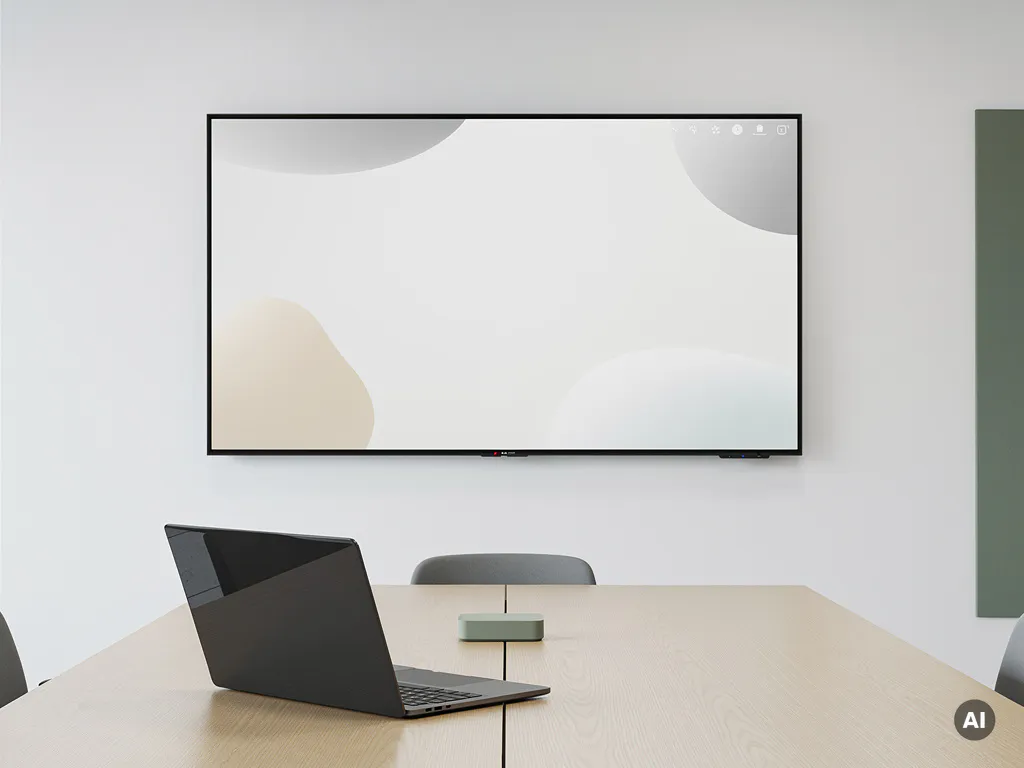
Voor de meeste kleine kantoren en MKB-bedrijven is een laptop voldoende om een vergaderscherm te bedienen. Je sluit hem aan via HDMI of USB-C, en je bent direct klaar voor presentaties, videovergaderingen en het delen van documenten. Een aparte desktop PC is alleen nodig als je vergaderruimte permanent en intensief wordt gebruikt, of als je specifieke software vereist die niet goed draait op een laptop.
De keuze hangt vooral af van hoe jouw vergaderruimte is ingericht en hoe vaak het scherm wordt gebruikt. In dit artikel beantwoorden we de meest gestelde vragen rondom vergaderschermen, pc’s en laptops, zodat jij precies weet wat jouw situatie vraagt.
Een vergaderscherm zonder ingebouwde PC is een puur display: het toont alleen beeld van een extern apparaat zoals een laptop of desktop. Een vergaderscherm met ingebouwde PC, ook wel een all-in-one display of smart display genoemd, heeft een eigen processor, geheugen en besturingssysteem ingebouwd. Je hebt geen extern apparaat nodig om het scherm te gebruiken.
Bij een standaard scherm ben je afhankelijk van een aangesloten apparaat. Dat kan een laptop zijn die iemand meeneemt, of een vaste desktop PC die in de vergaderruimte staat. Het scherm zelf doet niets zonder die verbinding.
Een all-in-one vergaderscherm werkt anders. Het draait zijn eigen software, ondersteunt vaak direct platforms zoals Microsoft Teams, Zoom of Google Meet, en is via wifi verbonden met het netwerk. Deelnemers kunnen draadloos presenteren via een app of een kleine dongle. Dit maakt de opstelling eenvoudiger, maar de aanschafprijs ligt doorgaans hoger.
Een laptop is voldoende als medewerkers hun eigen apparaat meenemen naar de vergaderruimte en het scherm als verlengstuk gebruiken. Dit werkt uitstekend voor presentaties, videogesprekken en het tonen van documenten. Zolang de laptop beschikt over een HDMI-, DisplayPort- of USB-C-uitgang, is de verbinding eenvoudig te leggen.
Dit scenario past goed bij kleine bedrijven waar de vergaderruimte niet de hele dag bezet is. Medewerkers werken op hun eigen laptop, lopen naar de vergaderzaal, sluiten aan en beginnen direct. Er is geen extra hardware nodig, geen beheer van een apart systeem en geen extra licenties.
Praktisch gezien werkt dit het beste wanneer:
Een goede kabelmanagementoplossing en een dockingstation of aansluitpunt op tafel maken dit scenario nog soepeler. Zo is het scherm in enkele seconden verbonden.
Een aparte desktop PC bij een vergaderscherm is zinvol als de ruimte intensief wordt gebruikt, als niet iedereen een eigen laptop heeft, of als de vergaderruimte als werkplek fungeert. Ook als je specifieke software wilt draaien die altijd beschikbaar moet zijn, biedt een vaste PC meer stabiliteit dan wisselende laptops.
Concrete situaties waarin een desktop PC meerwaarde heeft:
In deze gevallen biedt een refurbished desktop PC een kostenefficiënte oplossing. Je krijgt een krachtig, stabiel systeem dat altijd klaarstaat, zonder dat je elke keer een laptop hoeft aan te sluiten. Desktop PC’s zijn ook eenvoudiger te beheren op afstand via IT-tools, wat voor grotere teams een praktisch voordeel is.
Een all-in-one vergaderscherm combineert display en computer in één apparaat. Het grootste voordeel is gebruiksgemak: geen losse kabels, geen extern apparaat, en draadloos presenteren is standaard ingebouwd. Het nadeel is de hogere aanschafprijs en beperkte upgrademogelijkheden, want als de ingebouwde hardware verouderd raakt, moet je het hele scherm vervangen.
Voor kleine bedrijven die eenvoud en gebruiksgemak boven alles stellen, kan een all-in-one een slimme keuze zijn. Voor bedrijven die al laptops gebruiken of die meer controle willen over de software, is een los scherm met een laptop of desktop PC vaak praktischer en goedkoper.
Een complete vergaderschermopstelling voor een klein kantoor kost ruwweg tussen de 300 en 1.500 euro, afhankelijk van de schermgrootte, de gekozen technologie en of je kiest voor nieuw of refurbished. De grootste kostenfactor is het scherm zelf, gevolgd door eventuele audio- en videoapparatuur en de benodigde PC of laptop.
Een indicatie van de kosten per onderdeel:
Door te kiezen voor refurbished apparatuur kun je aanzienlijk besparen zonder in te leveren op kwaliteit. Een gereviseerd scherm of een gecertificeerde refurbished PC presteert in de praktijk identiek aan nieuw, maar kost een fractie van de nieuwprijs. Voor een klein kantoor met een beperkt budget is dit vaak de meest verstandige keuze.
Wij begrijpen dat je als MKB-ondernemer niet wilt nadenken over technische details. Je wilt een vergaderruimte die gewoon werkt, er professioneel uitziet en niet onnodig veel kost. Dat is precies waar wij bij helpen.
Wil je weten welke opstelling het beste past bij jouw vergaderruimte? Bekijk ons assortiment refurbished desktop PC’s en neem contact op voor persoonlijk advies. We helpen je snel en zonder gedoe aan een vergaderruimte die klaar is voor 2026.
Ja, een gecertificeerde refurbished PC werkt in vrijwel alle gevallen probleemloos samen met moderne vergaderschermen. Zolang de PC beschikt over een HDMI- of DisplayPort-uitgang en voldoende verwerkingskracht heeft voor videoconferencing-software zoals Teams of Zoom, merk je in de praktijk geen verschil met een nieuwe computer. Let bij de aanschaf wel op dat de PC minimaal 8 GB RAM heeft en een recente versie van Windows ondersteunt.
Een mini-PC is een compacte computer die je eenvoudig achter het vergaderscherm kunt monteren via een VESA-beugel, waardoor de opstelling overzichtelijk en kabelarm blijft. Voor standaard vergadertaken zoals videobellen, presentaties en documentbeheer is een mini-PC meer dan krachtig genoeg. Het is een populaire keuze voor kleine vergaderruimtes omdat het ruimtebesparend is en een opgeruimde uitstraling geeft. Houd er rekening mee dat een mini-PC minder geschikt is voor zware software zoals CAD-programma’s.
De eenvoudigste oplossing is een vast aansluitpunt op de vergadertafel met een HDMI-kabel en eventueel een universele USB-C-hub, zodat deelnemers in één handeling verbinding maken. Voor draadloos presenteren kun je kiezen voor een oplossing zoals een Barco ClickShare of een Google Chromecast, waarmee deelnemers met één druk op de knop hun scherm delen. Duidelijke instructies op tafel of aan de muur voorkomen tijdverlies bij het begin van een vergadering.
Voor een kleine vergaderruimte met vier tot zes personen is een scherm van 55 tot 65 inch doorgaans de ideale maat. Een vuistregel is om de kijkafstand in centimeters te delen door 2,5 om de aanbevolen schermdiagonaal in inches te berekenen. Een te groot scherm in een kleine ruimte kan juist oncomfortabel zijn voor deelnemers die dicht bij het scherm zitten. Houd ook rekening met de beschikbare wandruimte en de positie ten opzichte van ramen om storende reflecties te vermijden.
Een veelgemaakte fout is investeren in een duur scherm terwijl de audio wordt vergeten: slechte microfoons of luidsprekers ruïneren een videovergadering veel sneller dan een minder scherp beeld. Een andere veelvoorkomende fout is het ontbreken van een gestructureerde kabeloplossing, waardoor vergaderingen starten met het zoeken naar de juiste kabel of adapter. Tot slot onderschatten veel bedrijven het belang van een stabiele netwerkverbinding; een bekabelde ethernetaansluiting in de vergaderruimte is betrouwbaarder dan wifi voor videoconferencing.
Stel de PC in voor automatische updates buiten vergadertijden, zodat het systeem altijd actueel en veilig is zonder de dagelijkse werking te verstoren. Via remote management tools zoals Microsoft Intune of TeamViewer kan de IT-afdeling de computer op afstand beheren, updaten en problemen oplossen zonder fysiek aanwezig te hoeven zijn. Het is ook verstandig om een vaste gebruikersaccount aan te maken met beperkte rechten, zodat de instellingen stabiel blijven en onbedoelde wijzigingen worden voorkomen.
Een ingebouwde camera en microfoon zijn handig voor eenvoudige opstelling, maar presteren doorgaans minder goed dan losse, gespecialiseerde apparatuur, vooral in grotere ruimtes. Voor een vergaderruimte met meer dan vier personen is een losse 360-graden microfoon en een brede-hoek webcam vrijwel altijd een betere keuze voor geluidskwaliteit en beelddekking. Losse apparatuur is ook eenvoudiger te vervangen of te upgraden zonder het hele scherm te hoeven aanpassen, wat op de lange termijn kostenefficiënter is.
Benieuwd wat Odys voor uw bedrijf kan betekenen?
Praat met onze specialisten en ontdek de mogelijkheden tijdens een persoonlijk bezoek aan onze showroom.