
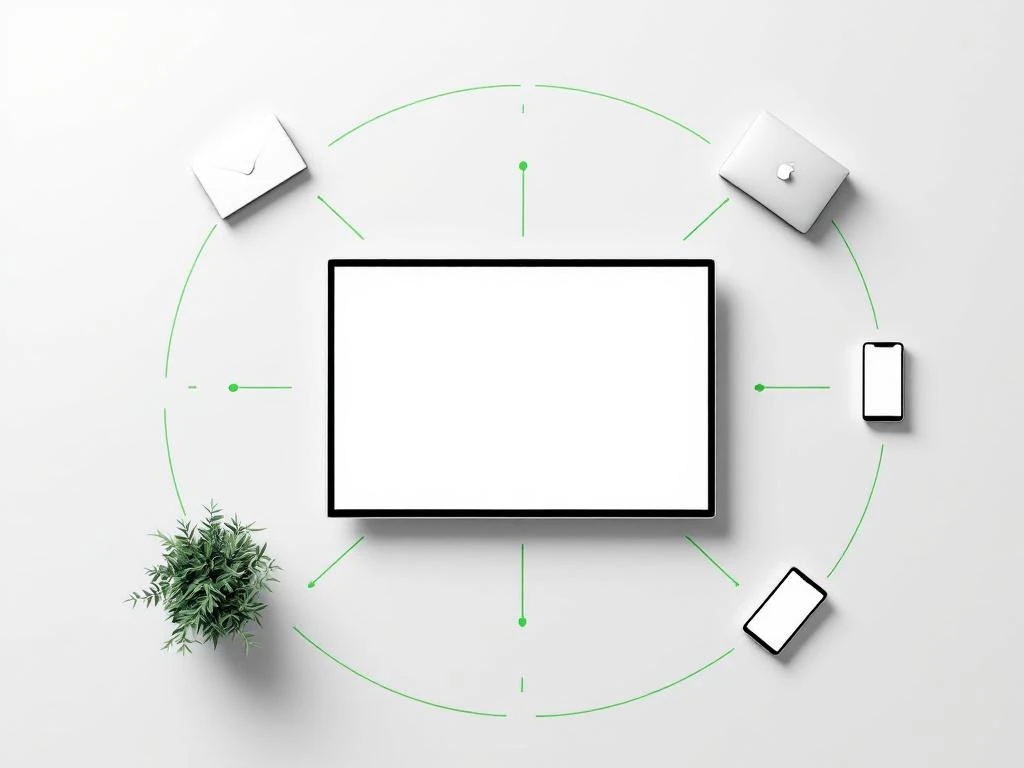
Een digibord biedt tegenwoordig uitgebreide mogelijkheden om meerdere apparaten tegelijk te verbinden. De meeste moderne interactieve displays beschikken over 2 tot 4 fysieke HDMI-poorten, meerdere USB-aansluitingen en draadloze connectiviteit voor smartphones, tablets en laptops. Dit betekent dat je zonder problemen verschillende apparaten kunt koppelen en snel kunt wisselen tussen presentaties, lessen of vergaderingen.
De meeste digiborden hebben tussen de 2 en 4 HDMI-poorten voor bedrade verbindingen. Daarnaast beschikken ze vaak over 3 tot 6 USB-aansluitingen voor randapparatuur zoals documentcamera’s of toetsenborden. Via draadloze verbindingen kun je meestal 4 tot 8 apparaten tegelijk koppelen, afhankelijk van het model en de specificaties van het digibord.
De fysieke aansluitingen zijn het meest betrouwbaar voor langdurig gebruik. HDMI-poorten bieden stabiele verbindingen voor laptops en desktopcomputers, terwijl USB-poorten geschikt zijn voor zowel data-overdracht als het opladen van apparaten. Moderne digiborden hebben vaak ook USB-C-aansluitingen die zowel beeld, geluid als stroom kunnen leveren via één kabel.
Voor draadloze verbindingen hanteren fabrikanten verschillende limieten. Sommige systemen ondersteunen tot 64 gekoppelde apparaten waarvan er 4 tot 8 tegelijk actief kunnen zijn. Dit is vooral handig in onderwijsomgevingen waar meerdere leerlingen hun werk willen tonen, of in vergaderingen waar verschillende presentatoren elkaar opvolgen.
Het aantal gelijktijdig actieve verbindingen hangt ook af van de verwerkingskracht van het digibord. Te veel actieve streams kunnen de prestaties beïnvloeden, daarom schakelen de meeste systemen automatisch tussen bronnen in plaats van alles tegelijk te verwerken.
Vrijwel alle moderne apparaten kunnen verbinding maken met een digibord. De compatibiliteit hangt af van de beschikbare aansluitingen en draadloze protocollen die het scherm ondersteunt. De meeste digiborden werken probleemloos samen met gangbare apparatuur uit zowel educatieve als zakelijke omgevingen.
De belangrijkste compatibele apparaten zijn:
De verbindingsmethoden verschillen per apparaattype. HDMI blijft de standaard voor laptops en vaste computers omdat het zowel beeld als geluid in hoge kwaliteit overdraagt. USB-C wint terrein omdat het een universele oplossing biedt voor nieuwere apparaten. Voor draadloze verbindingen ondersteunen de meeste digiborden meerdere protocollen tegelijk, zodat gebruikers met verschillende apparaten allemaal kunnen verbinden.
Wil je meer weten over de basisfunctionaliteit van deze technologie? Lees dan wat is een digibord voor een uitgebreide uitleg.
Het aansluiten van meerdere apparaten gebeurt in een logische volgorde. Begin met de apparaten die je het vaakst gebruikt en sluit deze aan op de fysieke poorten. Voeg daarna draadloze apparaten toe voor flexibele toegang. De meeste digiborden herkennen nieuwe apparaten automatisch en tonen deze in het bronmenu.
Volg deze stappen voor een optimale setup:
Het wisselen tussen apparaten gaat meestal via een bronkeuzemenu dat je opent met een knop op het scherm of de afstandsbediening. Sommige digiborden hebben sneltoetsen waarmee je direct naar een specifieke HDMI-poort springt. Voor draadloze verbindingen kun je vaak een prioriteitsvolgorde instellen, zodat bepaalde gebruikers voorrang krijgen bij het delen van hun scherm.
Moderne systemen bieden ook split-screen functionaliteit waarmee je twee bronnen naast elkaar kunt tonen. Dit is handig bij vergelijkingen of wanneer je informatie van twee apparaten tegelijk wilt bekijken. Meer informatie over de werking vind je in ons artikel over hoe werkt een digibord precies.
Draadloze verbindingen elimineren de kabels en maken het mogelijk om vanuit elke positie in de ruimte te presenteren. Gebruikers kunnen direct vanaf hun eigen apparaat content delen zonder fysiek naar het digibord te hoeven lopen. Dit bespaart tijd en maakt presentaties dynamischer en interactiever.
De belangrijkste voordelen zijn flexibiliteit en gebruiksgemak. Docenten kunnen rondlopen terwijl ze lesgeven en toch hun scherm tonen. In vergaderingen kunnen deelnemers snel hun beurt nemen zonder kabels om te wisselen. Dit bevordert een natuurlijkere flow in presentaties en discussies.
BYOD-omgevingen profiteren enorm van draadloze technologie. Medewerkers en studenten gebruiken hun eigen vertrouwde apparaten zonder compatibiliteitsproblemen. De meest gebruikte protocollen zijn Miracast voor Windows-apparaten, AirPlay voor Apple-producten en Chromecast voor Android. Veel professionele digiborden ondersteunen alle drie standaard.
De betrouwbaarheid van draadloze verbindingen is de afgelopen jaren sterk verbeterd. Moderne systemen gebruiken dual-band WiFi die minder storingsgevoelig is. De latentie is laag genoeg voor soepele video’s en interactieve content. Voor kritische presentaties blijft een bekabelde verbinding wel de veiligste optie, maar voor dagelijks gebruik zijn draadloze verbindingen meer dan voldoende.
Beveiligingsopties zoals wachtwoordbeveiliging en gebruikersgoedkeuring voorkomen ongewenste toegang. Beheerders kunnen instellen wie er mag verbinden en welke rechten gebruikers hebben. Dit is belangrijk in omgevingen waar gevoelige informatie wordt gedeeld. Ontdek meer over de voordelen van een digibord in verschillende toepassingen.
Odys biedt complete ondersteuning bij het optimaal benutten van alle aansluitingsmogelijkheden van jouw digibord. Onze specialisten zorgen voor een professionele installatie waarbij alle apparaten correct worden aangesloten en geconfigureerd voor jouw specifieke behoeften.
Wat wij voor je regelen:
Of je nu kiest voor een nieuw of refurbished digibord, wij zorgen ervoor dat alle aansluitingen optimaal functioneren. Van HDMI-kabels tot draadloze protocollen – alles wordt getest en afgesteld op jouw specifieke apparaten en netwerk. Neem contact op voor een vrijblijvend adviesgesprek over de beste oplossing voor jouw situatie.