
Professioneel refurbished AV • Tot 70% voordeliger • 12 maanden garantie
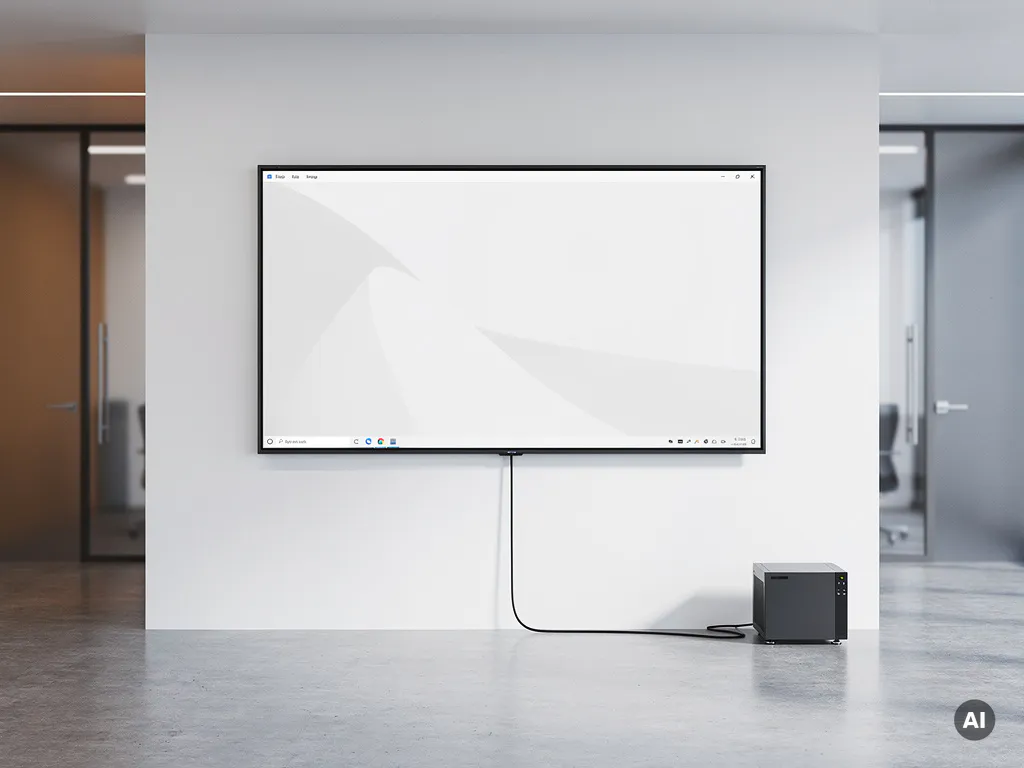
Ja, een PC kan worden gedeeld tussen meerdere vergaderruimtes. Dit is technisch goed haalbaar via KVM-switches, KVM-extenders of virtualisatieoplossingen. De praktische geschiktheid hangt af van hoe de ruimtes worden gebruikt: bij gelijktijdig gebruik door meerdere teams stuit je snel op beperkingen. In dit artikel beantwoorden we de meest gestelde vragen over het delen van een vergader-PC.
De drie meest gebruikte technologieën voor PC-deling tussen vergaderruimtes zijn de KVM-switch, de KVM-extender en remote desktop software. Elk werkt anders en past bij een andere situatie. Een KVM-switch koppelt meerdere schermen en invoerapparaten aan één PC. Een KVM-extender stuurt het signaal over grotere afstanden. Remote desktop software geeft toegang tot de PC via het netwerk.
Hieronder een overzicht van de gangbare opties:
Welke technologie het best past, hangt af van de afstand tussen de ruimtes, het type gebruik en het beschikbare budget. Voor kleine kantoren met twee aangrenzende vergaderkamers is een KVM-switch vaak de eenvoudigste oplossing. Voor grotere panden of situaties waarbij meerdere mensen tegelijk toegang nodig hebben, biedt remote desktop of een thin client-infrastructuur meer flexibiliteit.
Een KVM-switch laat je schakelen tussen meerdere apparaten die fysiek op één locatie zijn aangesloten, terwijl een KVM-extender het signaal over een grotere afstand verstuurt naar een andere ruimte. Het kernverschil zit in de afstand: een switch werkt lokaal, een extender overbrugt meters of zelfs kilometers.
Een KVM-switch is ideaal wanneer je vanuit één werkplek meerdere systemen wilt bedienen, of wanneer je één PC wilt koppelen aan twee monitors in dezelfde of aangrenzende ruimte. Je schakelt met een druk op de knop tussen de aangesloten configuraties.
Een KVM-extender werkt anders: die splitst het signaal van de PC op en stuurt het via een netwerkkabel of glasvezel naar een tweede locatie. De gebruiker in de andere ruimte ziet exact hetzelfde scherm en kan met zijn eigen toetsenbord en muis werken. Nadeel is dat dit bij de meeste consumentenmodellen nog steeds slechts één actieve gebruiker tegelijk toelaat, tenzij je kiest voor professionele multipoint-extenders.
Voor een kantoor met twee vergaderruimtes op verschillende verdiepingen is een KVM-extender de logische keuze. Voor twee kamers naast elkaar volstaat een switch doorgaans.
Eén PC kan in de praktijk slechts één actieve gebruiker tegelijk bedienen. Technisch kun je het signaal naar meerdere schermen sturen via een splitter of extender, maar volledige interactieve bediening vanuit meerdere ruimtes tegelijk is niet mogelijk met een standaard desktop-PC. Voor gelijktijdig gebruik heb je virtualisatie of een serveromgeving nodig.
Met een videosplitter kun je hetzelfde beeld naar twee of meer schermen sturen, wat handig is bij presentaties waarbij iedereen hetzelfde ziet. Maar zodra twee mensen in aparte ruimtes onafhankelijk willen werken, schiet één PC tekort.
Wil je toch meerdere ruimtes vanuit één machine bedienen, dan zijn er twee routes:
Voor de meeste MKB-bedrijven geldt: als de vergaderruimtes zelden tegelijk worden gebruikt, volstaat één gedeelde PC met een KVM-oplossing. Worden ze regelmatig tegelijk benut, dan is een losse PC per ruimte of een thin client-setup verstandiger.
De grootste nadelen van één gedeelde vergader-PC zijn de beperkte gelijktijdige beschikbaarheid, afhankelijkheid van één apparaat en mogelijke vertragingen bij het wisselen tussen ruimtes. Als de PC uitvalt, liggen alle vergaderruimtes stil. Dat maakt de opstelling kwetsbaar voor storingen op ongelegen momenten.
Andere praktische nadelen zijn:
Voor kleine kantoren met licht gebruik zijn deze nadelen goed te overzien. Voor bedrijven waarbij vergaderruimtes een centrale rol spelen in de dagelijkse bedrijfsvoering, wegen de risico’s al snel zwaarder dan de kostenbesparing.
Een losse PC per vergaderruimte is de betere keuze wanneer de ruimtes regelmatig gelijktijdig worden gebruikt, wanneer betrouwbaarheid en onafhankelijkheid prioriteit hebben, of wanneer medewerkers behoefte hebben aan een vaste, gepersonaliseerde werkomgeving per ruimte. De hogere aanschafkosten verdienen zich terug in comfort en beschikbaarheid.
Concrete situaties waarbij een losse PC per ruimte verstandig is:
Een refurbished desktop-PC is in deze gevallen een kostenefficiënte manier om elke ruimte te voorzien van eigen rekenkracht, zonder de volledige prijs van nieuwe hardware te betalen. Zo combineer je onafhankelijkheid per ruimte met een verantwoord budget.
In een gedeelde vergaderopstelling werken schermen met meerdere ingangen, zoals HDMI en DisplayPort, het beste. Zo kun je eenvoudig wisselen tussen een gedeelde PC en een laptop van een bezoeker. Een schermformaat van 55 tot 75 inch is geschikt voor de meeste vergaderruimtes, afhankelijk van de afstand tot de kijker.
Naast de aansluitingen zijn er nog andere eigenschappen om op te letten:
Een gedeelde opstelling vraagt ook om een scherm dat snel en betrouwbaar reageert op signaalwisselingen. Goedkope consumentenmodellen kunnen hier vertraging vertonen. Professionele displays of hoogwaardige refurbished modellen zijn in dit opzicht betrouwbaarder.
Bij Odys begrijpen we dat een goed ingerichte vergaderruimte niet alleen draait om technologie, maar ook om betrouwbaarheid en een slim budget. Of je nu kiest voor een gedeelde opstelling of voor een losse PC per ruimte, wij helpen je de juiste keuze te maken en die direct te realiseren.
Wat wij bieden:
Wil je weten welke oplossing het beste past bij jouw situatie? Neem contact met ons op of bekijk ons aanbod aan refurbished desktop-PC’s en ontdek hoe wij jouw vergaderruimtes snel en kostenefficiënt kunnen uitrusten.
Ja, in veel gevallen is een bestaande kantoor-PC geschikt te maken voor gedeeld gebruik, mits de hardware krachtig genoeg is. Controleer of de PC beschikt over voldoende RAM (minimaal 16 GB), een snelle processor en meerdere video-uitgangen. Voeg vervolgens de juiste KVM-switch of remote desktop software toe om de koppeling met een tweede ruimte te realiseren. Houd er rekening mee dat een oudere of minder krachtige machine sneller tegen zijn grenzen aanloopt bij intensief gebruik zoals videoconferenties.
De meest voorkomende fout is onderschatten hoe vaak de vergaderruimtes tegelijk worden gebruikt. Veel organisaties kiezen voor één gedeelde PC om kosten te besparen, maar lopen al snel tegen planningsconflicten aan. Andere veelgemaakte fouten zijn: kiezen voor een te goedkope KVM-switch die vertraging of signaalverlies veroorzaakt, geen rekening houden met kabellengte en signaalkwaliteit bij extenders, en vergeten een back-upoplossing te regelen voor als de centrale PC uitvalt.
Maak gebruik van afzonderlijke gebruikersprofielen per team of afdeling, zodat bestanden en instellingen gescheiden blijven. Stel automatische vergrendeling in na een korte periode van inactiviteit en zorg dat medewerkers altijd uitloggen na gebruik. Overweeg ook een gedeelde ‘gast’-account met beperkte rechten voor incidentele gebruikers, en gebruik een wachtwoordmanager of netwerkopslag in plaats van lokaal opgeslagen bestanden op de gedeelde PC.
Voor een stabiele remote desktop-verbinding heb je minimaal een bekabeld netwerk (ethernet) nodig met voldoende bandbreedte, bij voorkeur minimaal 100 Mbps per actieve sessie. Wi-Fi kan werken, maar geeft vaker last van verbindingsonderbrekingen en latency, wat storend is tijdens presentaties of videogesprekken. Zorg daarnaast dat de host-PC altijd aan staat en ingesteld is om externe verbindingen te accepteren, en configureer eventuele firewall- en VPN-instellingen correct zodat toegang vanuit de vergaderruimte probleemloos verloopt.
Ja, een kwalitatief gereviseerde refurbished PC is uitstekend geschikt voor dagelijks gebruik in een vergaderruimte. Professionele refurbishers zoals Odys testen en vervangen onderdelen waar nodig, waardoor de betrouwbaarheid vergelijkbaar is met nieuwe hardware. Let bij de aanschaf op een garantietermijn van minimaal 12 maanden en controleer of de PC voorzien is van een actueel besturingssysteem. Voor vergadertoepassingen zoals presentaties, videoconferenties en documentbeheer is een refurbished desktop-PC in de meeste gevallen meer dan toereikend.
Begin met het in kaart brengen van twee factoren: hoe vaak worden de vergaderruimtes tegelijk gebruikt, en hoe kritisch is ononderbroken beschikbaarheid voor jouw organisatie? Worden ruimtes zelden tegelijk benut en is het budget beperkt, dan is een gedeelde PC met KVM-oplossing een prima startpunt. Worden ruimtes dagelijks gelijktijdig gebruikt of zijn klantpresentaties aan de orde, kies dan voor een losse (refurbished) PC per ruimte. Bij twijfel helpt persoonlijk advies van een hardwareleverancier je snel naar de juiste keuze zonder overbodige investering.
Dat hangt sterk af van de gekozen oplossing. Een KVM-switch of extender is moeilijk op te schalen zodra er meer dan twee ruimtes bij komen. Een thin client-infrastructuur of terminal server-omgeving is van nature veel schaalbaarder: je voegt simpelweg extra thin clients toe zonder de centrale server te vervangen. Als groei verwacht wordt, is het slim om al bij de initiële inrichting te kiezen voor een schaalbare architectuur, ook al begin je klein. Dit voorkomt dat je over een paar jaar de hele opstelling opnieuw moet inrichten.
Benieuwd wat Odys voor uw bedrijf kan betekenen?
Praat met onze specialisten en ontdek de mogelijkheden tijdens een persoonlijk bezoek aan onze showroom.