
Professioneel refurbished AV • Tot 70% voordeliger • 12 maanden garantie
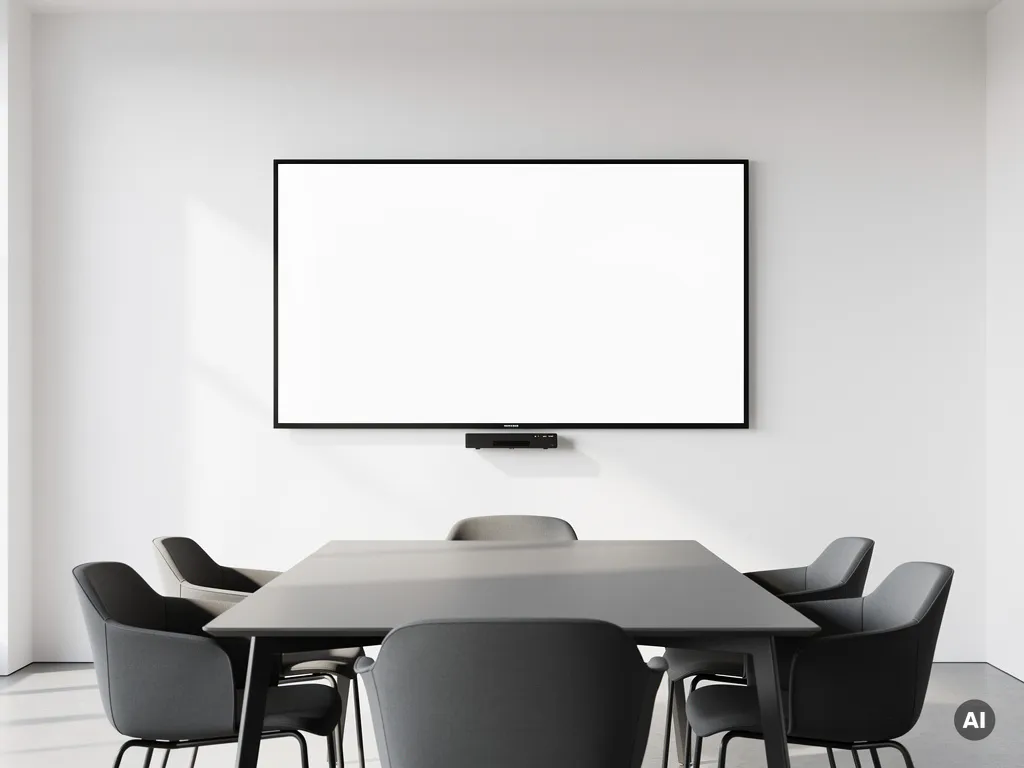
Bij een wandgemonteerd vergaderscherm kun je de PC op meerdere manieren kwijt: ingebouwd in het scherm zelf via een OPS-module, weggewerkt in een kast of meubel, of volledig draadloos verbonden. De beste keuze hangt af van de ruimte, het budget en hoe intensief de vergaderruimte wordt gebruikt. In dit artikel beantwoorden we de meest gestelde vragen over PC-plaatsing bij een wandscherm.
Er zijn vier gangbare manieren om een PC te combineren met een wandgemonteerd vergaderscherm. Je kunt een OPS-module direct in het scherm integreren, een mini-PC achter het scherm monteren, een desktop-PC in een nabijgelegen kast plaatsen, of werken met draadloze verbindingen vanuit laptops en mobiele apparaten. Elke optie heeft zijn eigen voor- en nadelen op het gebied van prestaties, kosten en esthetiek.
Voor een professionele vergaderruimte is de keuze vaak een combinatie: een vaste PC voor standaard presentaties en draadloze mogelijkheden voor gasten of medewerkers die hun eigen laptop meenemen.
Een OPS-module (Open Pluggable Specification) is een gestandaardiseerde insteekkaart met een volledige PC die direct in een daarvoor bestemde sleuf in een professioneel scherm schuift. Het resultaat is een volledig geïntegreerde oplossing zonder losse behuizing, voeding of zichtbare kabels. Niet elk scherm ondersteunt OPS: dit is een functie die vrijwel uitsluitend voorkomt bij professionele displays en commercial-grade monitoren.
Consumentenschermen en de meeste kantoormonitoren hebben geen OPS-sleuf. Controleer bij de aanschaf van een scherm altijd of de specificaties vermelden dat het scherm OPS-compatibel is. Schermen met deze functie zijn doorgaans iets zwaarder en dikker, maar bieden een zeer nette installatie die ideaal is voor representatieve vergaderruimtes.
Een OPS-module heeft wel beperkingen op het gebied van uitbreidbaarheid en koeling. Zware grafische toepassingen of intensieve multitasking passen beter bij een volwaardige desktop-PC in een kast.
Kabels en hardware verberg je achter een wandgemonteerd scherm door gebruik te maken van kabelgoten in de wand, een VESA-montagebeugel met ingebouwd kabelmanagement, of een ondiepe inbouwkast direct achter het scherm. De netste oplossing is een wand met een uitsparing waardoor kabels onzichtbaar naar een aansluitpunt lopen.
Praktische aanpak per situatie:
Een geordende installatie oogt professioneler en voorkomt dat kabels per ongeluk worden losgetrokken tijdens vergaderingen.
Voor een vergaderruimte is een mini-PC of een compacte desktop-PC doorgaans de meest geschikte keuze. Deze apparaten zijn stil, verbruiken weinig energie, genereren weinig warmte en bieden voldoende rekenkracht voor presentaties, videobellen en het draaien van vergadersoftware. Een volledige toren-PC is in de meeste gevallen overkill voor dit gebruik.
Een vergaderruimte-PC hoeft geen zware grafische kaart of enorme opslagcapaciteit te hebben. Wat wel belangrijk is: een snelle processor voor vloeiend videobellen, minimaal 8 GB werkgeheugen voor het gelijktijdig draaien van meerdere applicaties, en een SSD voor een snelle opstarttijd. Zo is de PC direct beschikbaar wanneer de vergadering begint.
In een vergaderruimte is geluid een factor die vaak wordt onderschat. Een PC met een actieve koelventilator kan storend zijn tijdens een stille presentatie of telefonische vergadering. Mini-PC’s en fanless-modellen zijn hiervoor ideaal. Kies ook voor een model dat geschikt is voor 24/7-gebruik als de ruimte intensief wordt benut.
De keuze tussen muurmontage en een kast hangt af van hoe vaak je de PC wilt bereiken. Monteer de PC aan de muur of achter het scherm als onderhoud zelden nodig is en je een strakke uitstraling wilt. Kies voor een kast als je de PC regelmatig wilt updaten, vervangen of aansluiten op andere apparatuur.
Muurmontage werkt goed met mini-PC’s en OPS-modules: ze zijn compact, genereren weinig warmte en hoeven zelden te worden aangeraakt. Een kastoplossing biedt meer flexibiliteit en is praktischer bij vergaderruimtes waar ook andere AV-apparatuur zoals een versterker, mediaspeler of switcher aanwezig is. Alles zit dan op één plek, netjes weggewerkt maar toch toegankelijk.
Let bij een kastoplossing op voldoende ventilatie. Elektronica in een afgesloten ruimte kan oververhitten, wat de levensduur verkort. Een kast met ventilatieopeningen of een kleine ventilator voorkomt problemen.
Een PC draadloos aansluiten op een wandgemonteerd vergaderscherm doe je via een draadloze presentatieoplossing zoals Miracast, een dongle op HDMI-basis, of via een dedicated draadloos presentatiesysteem. Hierbij verbindt de PC zich via wifi met een ontvanger die op het scherm is aangesloten, waarna het beeld draadloos wordt doorgestuurd.
De meest gebruikte methoden:
Draadloos werkt het best in een stabiel wifi-netwerk op 5 GHz. Op een druk 2,4 GHz-netwerk kunnen vertragingen en beeldproblemen optreden. Voor kritische presentaties of videovergaderingen is een bekabelde verbinding of een OPS-module betrouwbaarder dan een draadloze oplossing.
Een wandgemonteerd vergaderscherm met de juiste PC-oplossing vraagt om meer dan alleen een scherm aan de muur. Wij helpen MKB-ondernemers bij een complete, professionele inrichting die direct werkt. Wat wij bieden:
Wil je weten welke oplossing het beste past bij jouw vergaderruimte? Bekijk ons aanbod van refurbished desktop-PC’s of neem contact met ons op voor persoonlijk advies. We denken graag met je mee.
Een mini-PC of OPS-module verbruikt doorgaans tussen de 10 en 35 watt, afhankelijk van het model en de belasting. Dat is aanzienlijk minder dan een traditionele desktop-PC, die al snel 65 tot 150 watt verbruikt. Voor vergaderruimtes die meerdere uren per dag in gebruik zijn, levert dit op jaarbasis een merkbare besparing op de energierekening op. Kies bij voorkeur een model met een energiebesparende slaapstand voor buiten kantooruren.
Ja, een kwalitatief gereviseerde refurbished PC is uitstekend geschikt voor gebruik in een vergaderruimte. De toepassingen in een vergaderomgeving — presentaties, videobellen en vergadersoftware — zijn relatief licht en vereisen geen gloednieuwe hardware. Let bij de aanschaf op een gegarandeerde specificatie (minimaal een recente processor, 8 GB RAM en een SSD) en kies een leverancier die de PC heeft getest en voorzien van een garantie. Zo bespaar je tot 70% ten opzichte van nieuwe apparatuur zonder in te leveren op betrouwbaarheid.
Zorg altijd voor een bekabeld alternatief als back-up, bijvoorbeeld een HDMI-kabel die bereikbaar is aan de vergadertafel. Controleer voorafgaand aan kritische sessies of het wifi-netwerk op 5 GHz beschikbaar is en of er geen andere apparaten de verbinding verstoren. Dedicated draadloze presentatiesystemen bieden meer stabiliteit dan consumentenoplossingen zoals Miracast of een eenvoudige HDMI-dongle. Voor vergaderruimtes waar betrouwbaarheid cruciaal is, is een vaste OPS-module of een bekabelde mini-PC altijd de veiligste keuze.
Stel automatische updates in voor het besturingssysteem en de vergadersoftware, bij voorkeur buiten kantooruren zodat de PC altijd klaar is bij aanvang van een vergadering. Gebruik een zakelijk netwerk met een eigen VLAN voor de vergaderruimte om beveiligingsrisico’s te beperken, zeker als gasten draadloos verbinding maken. Overweeg ook remote beheer via software zoals een RMM-tool, zodat een IT-beheerder updates en controles op afstand kan uitvoeren zonder fysiek aanwezig te hoeven zijn.
Microsoft Teams, Zoom en Google Meet zijn de meest gebruikte platformen en draaien probleemloos op een mini-PC of OPS-module met de aanbevolen specificaties. Zorg dat de software vooraf is geïnstalleerd en geconfigureerd met een vast vergaderaccount of ruimteprofiel, zodat deelnemers direct kunnen inbellen zonder inloggedoe. Voor een nog soepelere ervaring kun je kiezen voor een Teams Rooms- of Zoom Rooms-licentie, die speciaal is ontworpen voor vaste vergaderruimtes en extra beheermogelijkheden biedt.
Start met een inventarisatie van drie factoren: de grootte van de ruimte, het verwachte gebruik (incidenteel of dagelijks) en het beschikbare budget. Op basis daarvan kies je het schermformaat, de PC-oplossing en de montagewijze. Laat bij een vaste installatie altijd vooraf een elektricien kijken naar de mogelijkheden voor inbouwdozen en kabelwegvoering, zodat de installatie netjes en veilig wordt afgerond. Een leverancier met advies- en installatiedienst kan dit proces aanzienlijk vereenvoudigen en kostbare fouten voorkomen.
Een OPS-module is helaas niet compatibel met consumentenschermen, omdat deze geen OPS-sleuf hebben. Een mini-PC kun je wel combineren met elk scherm dat over een HDMI- of DisplayPort-ingang beschikt, inclusief consumentenmodellen. Houd er echter rekening mee dat consumentenschermen niet zijn ontworpen voor langdurig continu gebruik en sneller kunnen verslijten in een intensief gebruikte vergaderruimte. Voor een duurzame en professionele oplossing is een commercial-grade display de betere investering op de lange termijn.
Benieuwd wat Odys voor uw bedrijf kan betekenen?
Praat met onze specialisten en ontdek de mogelijkheden tijdens een persoonlijk bezoek aan onze showroom.