
Professioneel refurbished AV • Tot 70% voordeliger • 12 maanden garantie
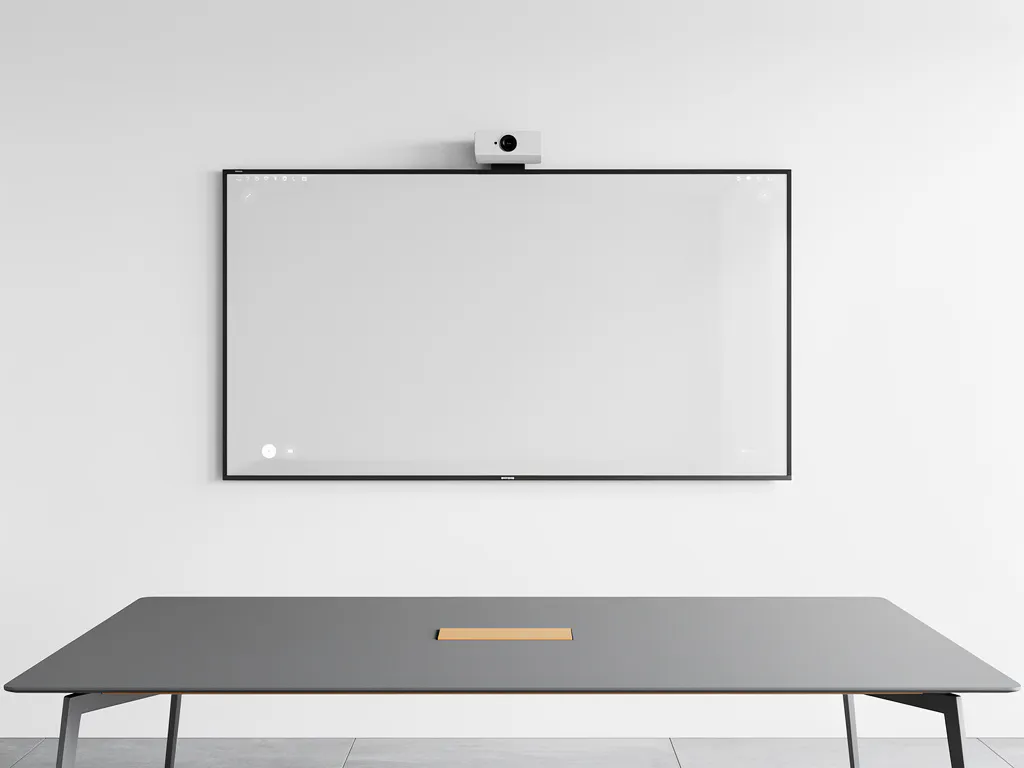
Om een camera correct in te stellen voor een vergaderscherm, zorg je minimaal voor de juiste camerahoek op ooghoogte, een passend beeldveld voor de ruimte, en een resolutie van minimaal 1080p. Daarmee leg je de basis voor een professionele en heldere videoverbinding, of je nu vergadert via Teams op een vergaderscherm of via Google Meet. In dit artikel beantwoorden we de meest gestelde vragen over camerainstellingen, stap voor stap.
De instellingen met de grootste impact op beeldkwaliteit zijn resolutie, beeldveld, belichting en witbalans. Deze vier factoren bepalen samen of deelnemers aan de andere kant van de lijn je scherp, goed belicht en professioneel in beeld zien. Een goede online meeting staat of valt met een combinatie van al deze elementen.
Veel gebruikers richten zich uitsluitend op de resolutie van de camera, maar een hoge resolutie helpt weinig als de belichting slecht is of het beeldveld te breed staat afgesteld. Technische instellingen werken altijd samen. Begin daarom met een checklist voordat je een vergadering ingaat:
De ideale camerahoek voor een vergaderscherm is op ooghoogte, licht van boven gericht op de deelnemers. Dit zorgt voor een natuurlijk, respectvol perspectief dat aansluit bij een face-to-face gesprek. Een camera die te laag staat geeft een onflatteus beeld; een camera die te hoog staat geeft het gevoel dat je op de gesprekspartner neerkijkt.
Praktisch betekent dit dat de camera boven het scherm geplaatst wordt, op een hoogte die overeenkomt met de ooghoogte van zittende deelnemers. Zo kijk je bij het aankijken van het scherm direct in de richting van de lens, wat oogcontact simuleert. Dit is een van de meest onderschatte verbeteringen die je kunt maken voor een professionelere uitstraling tijdens vergaderingen via Teams op een vergaderscherm.
Het beeldveld stel je in op basis van het aantal deelnemers en de breedte van de tafel of ruimte. Voor een kleine vergaderruimte met twee tot vier personen volstaat een beeldveld van 90 graden. Voor grotere ruimtes met meer deelnemers kies je voor een bredere hoek van 110 tot 120 graden.
Een te breed beeldveld zorgt voor vervorming aan de randen en maakt deelnemers kleiner in beeld. Een te smal beeldveld snijdt deelnemers buiten beeld. De meeste zakelijke vergadercamera’s bieden instelbare zoom of een digitale bijsnijdfunctie waarmee je het beeldveld nauwkeurig aanpast zonder in te leveren op scherpte. Test dit altijd met het exacte aantal deelnemers dat normaal in de ruimte aanwezig is.
Voor zakelijke videovergaderingen is een resolutie van 1080p (Full HD) de standaard aanbeveling in 2026. Een framerate van 25 tot 30 fps zorgt voor vloeiend bewegingsbeeld zonder onnodige bandbreedte te verbruiken. Hogere resoluties zoals 4K zijn beschikbaar, maar vereisen ook sterkere netwerkverbindingen en zijn voor de meeste vergadersituaties niet noodzakelijk.
Platforms zoals Microsoft Teams en Google Meet comprimeren het videosignaal automatisch op basis van beschikbare bandbreedte. Een camera die 1080p bij 30 fps levert, geeft het platform genoeg ruimte om een kwalitatief goed beeld door te sturen, ook bij licht wisselende verbindingssnelheden. Zorg er wel voor dat je vergaderscherm de resolutie van de camera ondersteunt voor een optimaal resultaat.
Belichting pas je aan door directe lichtbronnen achter de spreker te vermijden en te kiezen voor diffuus, frontaal licht. Witbalans stel je in op de dominante lichtbron in de ruimte: daglicht, TL-verlichting of warme gloeilampen hebben elk een andere kleurtemperatuur die het beeld beïnvloedt.
De meeste zakelijke vergadercamera’s bieden automatische witbalans, maar in ruimtes met gemengde lichtbronnen levert een handmatige instelling een consistenter resultaat. Praktische stappen voor een goede belichting in de vergaderruimte:
Een ingebouwde camera zit verwerkt in het scherm of apparaat en biedt gemak zonder extra hardware. Een externe vergadercamera is een losstaand apparaat dat je apart plaatst en instelt, en biedt doorgaans meer flexibiliteit in plaatsing, beeldveld en beeldkwaliteit. Voor professionele vergaderruimtes is een externe camera bijna altijd de betere keuze.
Ingebouwde camera’s in laptops of all-in-one schermen zijn ontworpen voor individueel gebruik en zitten vaak te laag of te dicht op het scherm voor een goede groepsopname. Externe camera’s bieden instelbare hoeken, bredere lenzen en hogere resoluties die specifiek zijn afgestemd op vergaderomgevingen. Bekijk ons aanbod aan refurbished vergadercamera’s als je op zoek bent naar een kostenefficiënte oplossing.
Je weet dat de camera correct is ingesteld als alle deelnemers volledig in beeld zijn, het gezicht goed belicht is zonder schaduwen, en het beeld scherp en stabiel is tijdens beweging. Test dit door een proefvergadering in te plannen en het beeld te beoordelen vanuit het perspectief van de externe deelnemer.
Vraag een collega om het beeld te beoordelen terwijl jij de instellingen aanpast. Let daarbij op of de camera de ruimte volledig dekt, of er geen ongewenste achtergrond in beeld is, en of het geluid en beeld synchroon lopen. Een goed ingestelde camera is de basis voor elke succesvolle online meeting, of het nu gaat om Google Meet op een vergaderscherm of een Teams-sessie met externe partners.
Een goede vergaderopstelling begint bij betrouwbare en kwalitatieve apparatuur. Wij bieden een uitgebreid assortiment refurbished videovergaderapparatuur dat volledig is getest en klaar is voor directe inzet. Refurbished apparatuur biedt dezelfde functionaliteit als nieuwe producten, maar tegen een fractie van de prijs. Zo bespaar je tot 70% op aanschafkosten terwijl je bijdraagt aan een lagere CO2-voetafdruk. Een slimme keuze voor bedrijven die duurzaamheid en kostenbeheersing combineren.
Wat wij bieden voor jouw vergaderruimte:
Wil je zien wat er mogelijk is voor jouw vergaderruimte? Bezoek onze showroom of neem contact met ons op voor een vrijblijvend adviesgesprek.