
Professioneel refurbished AV • Tot 70% voordeliger • 12 maanden garantie
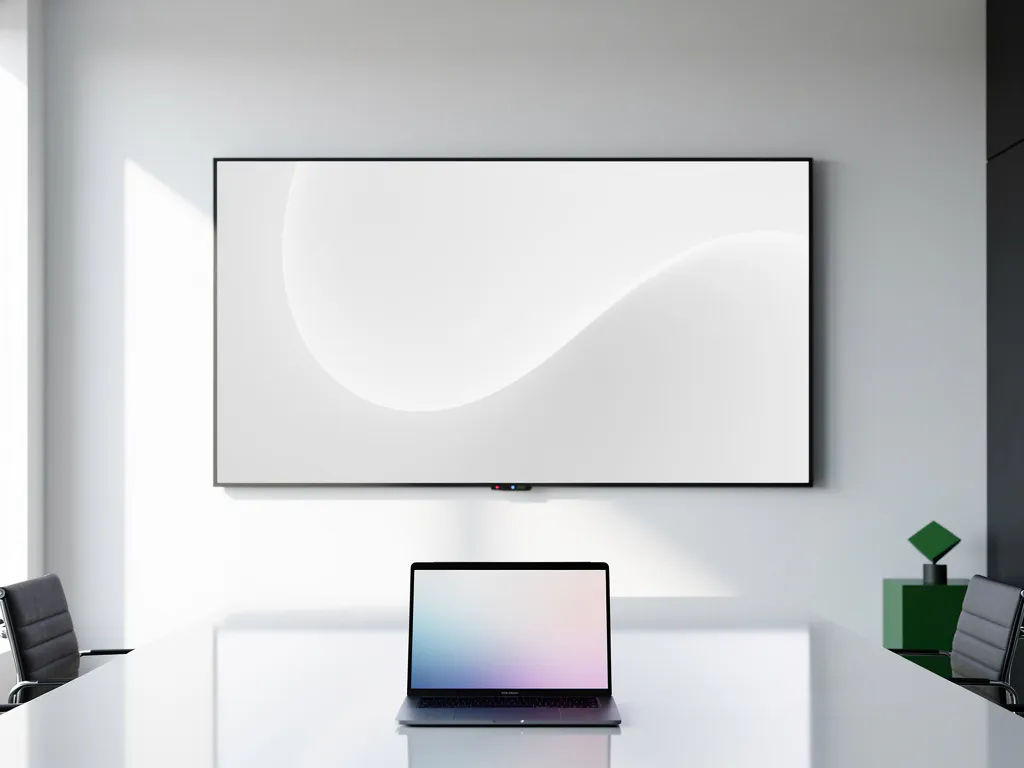
Voordat een online meeting begint, controleer je het beste vijf zaken: je internetverbinding, audio en microfoon, camera, vergadersoftware en de kwaliteit van je scherm. Een goede voorbereiding voorkomt technische verrassingen en zorgt dat je direct professioneel overkomt. In dit artikel beantwoorden we de meest gestelde vragen over hoe je een online vergadering goed voorbereidt, van technische checks tot presentaties en schermkeuze.
Test voor elke online meeting minimaal je internetverbinding, microfoon, camera en de vergadersoftware zelf. Doe dit minstens tien minuten voor aanvang, zodat je tijd hebt om problemen op te lossen zonder de meeting te vertragen. Een snelle verbinding van minimaal 10 Mbps upload en download is de basis voor een stabiele videocall.
Gebruik hiervoor de volgende checklist:
Sluit onnodige programma’s en browsertabbladen voordat de meeting begint. Die verbruiken bandbreedte en verwerkingskracht, wat de kwaliteit van je beeld en geluid merkbaar kan verslechteren.
De meest voorkomende oorzaken van technische problemen tijdens een videocall zijn een onstabiele internetverbinding, verouderde software, verkeerde audio-instellingen en een overbelaste computer. Veel problemen zijn eenvoudig te voorkomen door van tevoren een paar minuten te nemen voor een basischeck.
Een professionele achtergrond is rustig, opgeruimd en afleidingsvrij. Zorg dat je lichtbron voor je staat, niet achter je, zodat je gezicht goed verlicht is. Daglicht is ideaal, maar een eenvoudige bureaulamp werkt ook goed. Vermijd drukke achtergronden met bewegende elementen of rommelige bureaus.
Als je geen geschikte fysieke achtergrond hebt, bieden platforms zoals Microsoft Teams en Google Meet de optie om een virtuele achtergrond in te stellen. Kies dan een neutrale, effen kleur of een professionele kantooromgeving. Let er wel op dat je een goede camera hebt, want een lage resolutie laat virtuele achtergronden er rommelig uitzien.
Controleer in je vergadersoftware minimaal de audio-ingang, audio-uitgang, cameraresolutie en meldingsinstellingen. Zowel bij Teams op een vergaderscherm als bij Google Meet op een vergaderscherm gelden dezelfde basisprincipes: zorg dat het juiste apparaat is geselecteerd en dat meldingen gedempt zijn tijdens de meeting.
Ga naar de instellingen van je platform en loop de volgende punten na:
Ja, het versturen van een agenda voor een online meeting is sterk aan te raden. Een agenda helpt deelnemers zich voor te bereiden, houdt de vergadering gefocust en zorgt dat iedereen weet wat er van hen verwacht wordt. Stuur de agenda bij voorkeur minimaal een dag van tevoren mee in de uitnodiging.
Een goede agenda bevat het doel van de meeting, de bespreekpunten met tijdsindicatie en wie welk onderwerp inbrengt. Online vergaderingen hebben de neiging uit te lopen wanneer de structuur ontbreekt. Een agenda voorkomt dat en maakt het makkelijker om besluiten te nemen en actiepunten vast te leggen.
Open alle presentaties en documenten die je wilt delen voordat de meeting begint en controleer of ze correct worden weergegeven op je scherm. Sluit onnodige bestanden en zorg dat je niet per ongeluk persoonlijke of vertrouwelijke informatie deelt. Test het scherm delen in je vergadersoftware zodat je weet welk venster of scherm je deelt.
Zorg ook dat je presentatie leesbaar is voor deelnemers op kleinere schermen. Gebruik grote lettertypen, voldoende contrast en beperk de hoeveelheid tekst per dia. Bij een goede online meeting is de presentatie een visuele ondersteuning, geen document om van voor te lezen.
Een groter scherm met een hoge resolutie maakt het meeste verschil voor online vergaderingen. Op een scherm van minimaal 24 inch en Full HD-resolutie zijn gedeelde presentaties, gezichten van deelnemers en chatberichten goed leesbaar. Zeker bij Teams op een vergaderscherm of Google Meet op een vergaderscherm is schermkwaliteit bepalend voor hoe professioneel een meeting aanvoelt.
Een refurbished monitor of professioneel vergaderscherm biedt dezelfde beeldkwaliteit als nieuw, maar tegen een fractie van de prijs. Wij reviseren en testen onze schermen grondig zodat ze volledig functioneren. Dat maakt kwalitatieve apparatuur voor videovergaderen bereikbaar voor elk budget, met een besparing tot 70% ten opzichte van nieuwe producten. Een duurzame keuze die ook nog eens bijdraagt aan de circulaire economie.
Wij leveren uitgebreid geteste refurbished audiovisuele apparatuur die perfect geschikt is voor professionele online vergaderingen. Of je nu een scherm zoekt voor een vergaderzaal, een thuiswerkplek of een schoolomgeving, wij hebben een passende oplossing. Onze producten bieden tot 70% kostenbesparing ten opzichte van nieuw, zonder concessies te doen aan kwaliteit of betrouwbaarheid.
Wat wij bieden:
Wil je zien wat onze schermen in de praktijk doen? Kom langs in onze showroom of bekijk ons volledige assortiment online en ontdek welk scherm jouw online vergaderingen naar een hoger niveau tilt.