
Professioneel refurbished AV • Tot 70% voordeliger • 12 maanden garantie
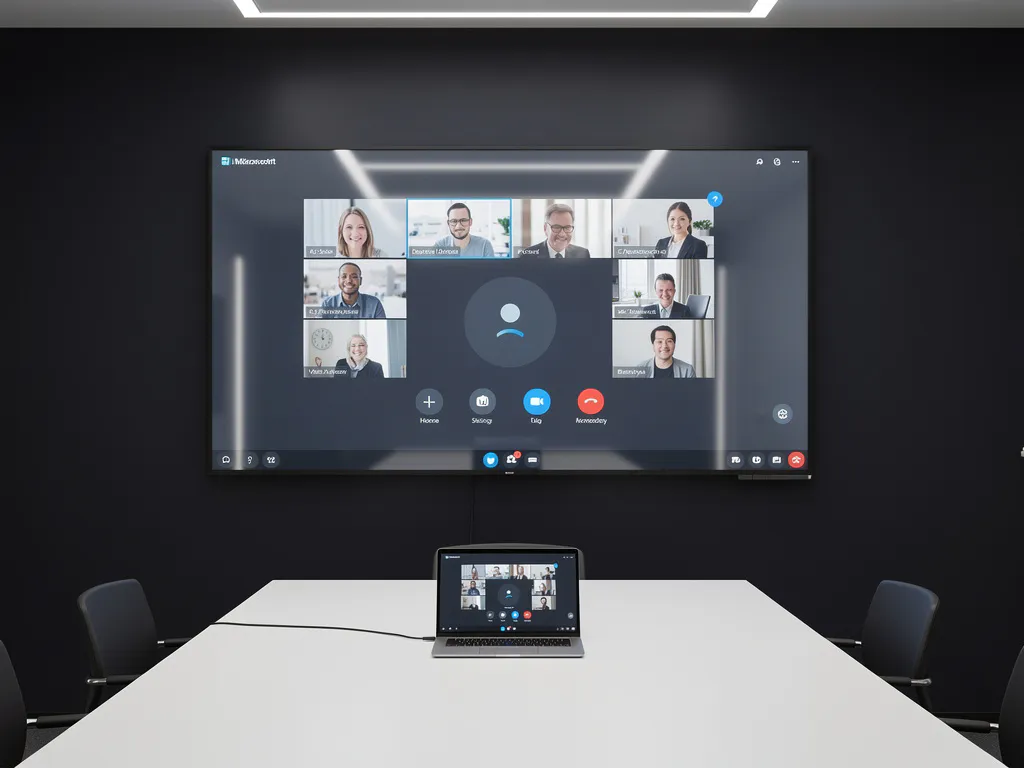
Een laptop verbinden met een vergaderscherm voor Teams doe je via een HDMI-kabel, USB-C-verbinding of draadloos via Miracast of een dongle. Welke methode het beste werkt, hangt af van de aansluitingen op je laptop en het scherm. In dit artikel beantwoorden we de meest gestelde vragen over het instellen van een vergaderscherm voor Teams en Google Meet.
Voor een vergaderscherm heb je doorgaans een HDMI-, DisplayPort- of USB-C-aansluiting nodig. De meeste moderne vergaderschermen ondersteunen meerdere ingangen, zodat je flexibel kunt aansluiten vanaf verschillende laptops of apparaten. Controleer altijd welke poorten zowel je laptop als het scherm hebben voordat je een kabel aanschaft.
De meestgebruikte aansluitingen voor vergaderschermen zijn:
Heb je een laptop met alleen USB-C maar een scherm met HDMI-ingang? Dan volstaat een eenvoudige USB-C naar HDMI-adapter. Deze zijn breed beschikbaar en betaalbaar.
Een laptop aansluiten op een vergaderscherm via HDMI of USB-C is eenvoudig: sluit de kabel aan op beide apparaten, zet het scherm op de juiste ingangsbron en Windows detecteert het scherm automatisch. Binnen enkele seconden verschijnt het beeld op het vergaderscherm.
Volg deze stappen voor een vlotte verbinding:
Voor een goede online meeting via Teams is het ook belangrijk om in de audio-instellingen het juiste microfoon- en luidsprekerssysteem te kiezen, zeker als je vergaderscherm een ingebouwde camera of speaker heeft.
Scherm delen tijdens een Teams-vergadering doe je draadloos via Miracast, een draadloze HDMI-dongle of via de ingebouwde schermdeelfunctie in Teams zelf. Dit maakt kabels overbodig en geeft iedereen in de vergaderruimte de mogelijkheid om snel het woord te nemen.
De meest gebruikte draadloze methoden zijn:
Let op: draadloos verbinden werkt het beste wanneer laptop en scherm op hetzelfde netwerk zitten of direct via Miracast communiceren. Bij trage verbindingen of veel netwerkverlies is een bedrade verbinding betrouwbaarder voor Teams op een vergaderscherm.
Teams herkent een vergaderscherm niet als tweede scherm wanneer Windows het scherm niet correct heeft gedetecteerd, of wanneer de weergave-instelling op Dupliceren staat in plaats van Uitbreiden. Teams werkt namelijk met de schermconfiguratie van Windows, niet zelfstandig.
Controleer het volgende als Teams het scherm niet herkent:
Werkt het nog steeds niet? Soms helpt het om Teams volledig af te sluiten via Taakbeheer en opnieuw op te starten na het aansluiten van het scherm.
Een gewone monitor toont alleen beeld, terwijl een vergaderscherm voor Teams is uitgerust met een ingebouwde camera, microfoon en soms luidsprekers die direct samenwerken met Teams of Google Meet. Dit maakt een vergaderscherm geschikter voor hybride werken en professionele videovergaderingen.
De belangrijkste verschillen op een rij:
Voor kleinere vergaderruimtes of een thuiskantoor kan een gewone monitor met een losse webcam en microfoon prima volstaan. Voor grotere ruimtes of frequent gebruik biedt een dedicated vergaderscherm meer comfort en betrouwbaarheid tijdens een Teams op vergaderscherm sessie.
Het beste vergaderscherm voor jouw ruimte hangt af van de grootte van de ruimte, het aantal deelnemers en het gebruikte platform. Voor kleine vergaderruimtes tot vier personen volstaat een scherm van 55 inch, terwijl grotere boardrooms beter uit de voeten komen met een scherm van 75 inch of groter.
Houd bij de keuze rekening met deze factoren:
Wil je investeren in een vergaderscherm zonder meteen de volle nieuwprijs te betalen? Een refurbished vergaderscherm biedt precies dezelfde functionaliteit als een nieuw model, maar voor een fractie van de kosten. Onze refurbished producten worden grondig getest en zijn voorzien van garantie, zodat je met vertrouwen kunt investeren in kwaliteitstechnologie.
Wij bij Odys zijn gespecialiseerd in hoogwaardige refurbished vergaderschermen en audiovisuele apparatuur voor kantoren en vergaderruimtes. Of je nu Teams op een vergaderscherm wilt draaien of Google Meet op een vergaderscherm wilt gebruiken, wij bieden een passend scherm voor elke ruimte en elk budget.
Wat wij voor jou doen:
Wil je weten welk vergaderscherm het beste past bij jouw situatie? Bekijk ons aanbod of kom langs in onze showroom bezoeken voor een persoonlijke demonstratie. Wij helpen je graag op weg naar een betere online vergaderervaring.