
Professioneel refurbished AV • Tot 70% voordeliger • 12 maanden garantie
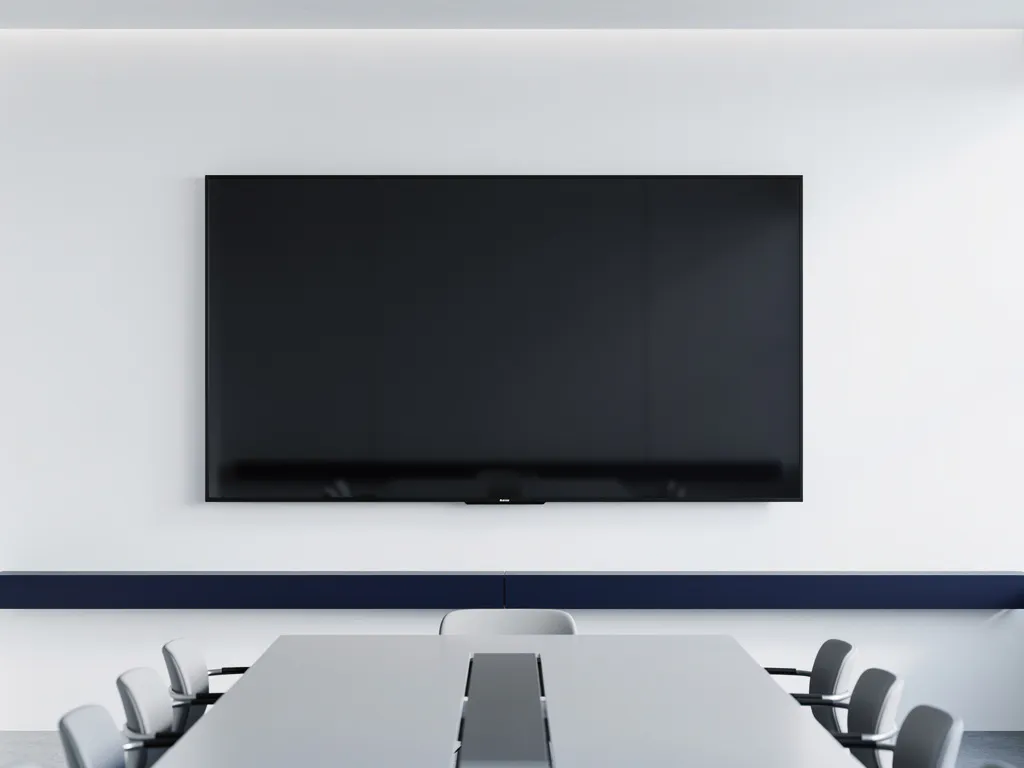
Microsoft Teams instellen op een groot vergaderscherm doe je door je laptop of pc via HDMI of DisplayPort aan te sluiten op het scherm, Teams te openen en het grote scherm als primaire of uitgebreide weergave in te stellen via de beeldscherminstellingen van je besturingssysteem. Vervolgens stel je in Teams de juiste camera en microfoon in via de audio- en video-instellingen. Dit werkt zowel voor vaste vergaderzalen als flexibele werkplekken, en in 2026 is het proces eenvoudiger dan ooit dankzij plug-and-play-ondersteuning van de meeste moderne schermen. In dit artikel beantwoorden we de meest gestelde vragen over Teams op een groot vergaderscherm, van aansluiting tot veelvoorkomende problemen.
Voor een goede online meeting met Teams werkt elk scherm met een HDMI-, DisplayPort- of USB-C-ingang in principe prima. De beste keuze is een scherm van minimaal 55 inch met een resolutie van Full HD (1080p) of hoger, zodat alle deelnemers het beeld goed kunnen volgen. Schermen met ingebouwde speakers en een USB-hub bieden extra gebruiksgemak.
Let bij de keuze op de volgende eigenschappen:
Professionele displays en interactieve digiborden zijn specifiek ontworpen voor vergaderomgevingen en bieden vaak directe Teams-integratie. Een refurbished digibord combineert aanraakbediening met presentatiemogelijkheden, wat vergaderingen interactiever maakt.
Een laptop of pc aansluiten op een groot vergaderscherm gaat via een kabel tussen de video-uitgang van je apparaat en de video-ingang van het scherm. De meest gebruikte verbindingen zijn HDMI, DisplayPort en USB-C. Zodra de kabel is aangesloten, herkent Windows of macOS het scherm automatisch.
Volg deze stappen voor een betrouwbare aansluiting:
Gebruik bij voorkeur een kabel van goede kwaliteit en minimaal HDMI 2.0 voor 4K-resolutie. Een dockingstation is handig als je meerdere apparaten op hetzelfde scherm wilt aansluiten zonder telkens kabels te wisselen.
Teams instellen als primaire weergave op een groot scherm doe je door het grote scherm in Windows in te stellen als hoofdscherm en vervolgens het Teams-venster naar dat scherm te verslepen en op volledig scherm te zetten. Zo zien alle aanwezigen in de vergaderruimte het Teams-beeld optimaal.
Ga als volgt te werk in Windows 10 of 11:
Wil je het grote scherm alleen als presentatiescherm gebruiken en je laptop als bedieningsscherm? Kies dan voor de modus “Uitbreiden”. Wil je alleen het grote scherm actief hebben, kies dan “Alleen tweede scherm”.
Voor een goede online meeting via Teams op een groot vergaderscherm heb je een externe microfoon, een camera en luidsprekers nodig die zijn afgestemd op de grootte van de ruimte. Teams selecteert standaard de ingebouwde microfoon en camera van je laptop, maar voor grotere vergaderzalen zijn aparte randapparaten vrijwel altijd noodzakelijk.
Stel de audio en camera als volgt in:
Apparatuur die speciaal is ontworpen voor videovergaderen biedt vaak ingebouwde ruisonderdrukking en automatische beeldcorrectie, wat de vergaderkwaliteit merkbaar verbetert.
De meest voorkomende problemen bij Teams op een groot vergaderscherm zijn: geen beeld op het scherm, slechte geluidskwaliteit, een verkeerd geselecteerd audioapparaat in Teams en tegenvallende beeldkwaliteit door een lage resolutie of verkeerde weergavemodus. De meeste problemen zijn snel op te lossen via de instellingen.
Controleer eerst of de kabel goed is aangesloten en of het juiste ingangssignaal op het scherm is geselecteerd. Druk op Windows + P en wissel van weergavemodus. Herstart indien nodig de verbinding door de kabel los te koppelen en opnieuw in te steken.
Teams gebruikt soms automatisch de verkeerde audiobron. Ga naar Instellingen, klik op Apparaten en controleer welke luidspreker en microfoon actief zijn. Zorg dat de juiste conferentieapparatuur als standaard is ingesteld, zowel in Teams als in de Windows-geluidsinstellingen.
Een refurbished scherm is volledig geschikt voor Microsoft Teams-vergaderingen, mits het de juiste aansluitingen heeft en een voldoende hoge resolutie ondersteunt. Professioneel gereviseerde schermen doorlopen een uitgebreide kwaliteitscontrole en presteren in de praktijk gelijkwaardig aan nieuwe modellen voor vergadertoepassingen.
Een refurbished vergaderscherm biedt dezelfde technische mogelijkheden als een nieuw exemplaar, maar tegen een fractie van de prijs. Wij testen elk scherm grondig op beeldkwaliteit, connectiviteit en betrouwbaarheid voordat het de deur uitgaat. Daarmee bespaar je tot 70% ten opzichte van een nieuw scherm, zonder concessies te doen aan de vergaderkwaliteit. Dat maakt refurbished een slimme keuze voor bedrijven die hun IT-budget bewust inzetten en tegelijkertijd hun ecologische voetafdruk willen verkleinen. Bekijk ons service- en garantiebeleid voor meer informatie over de kwaliteitsborging die wij bieden.
Wij bij Odys helpen bedrijven om vergaderzalen professioneel in te richten met hoogwaardige refurbished schermen en videovergaderapparatuur. Of je nu één vergaderruimte wilt upgraden of een volledig kantoor wilt uitrusten, wij bieden een passende oplossing die zowel technisch als financieel verantwoord is.
Wat wij bieden:
Wil je zien welke schermen het beste passen bij jouw vergaderopstelling? Bezoek onze showroom of neem contact met ons op voor vrijblijvend advies op maat.