
Professioneel refurbished AV • Tot 70% voordeliger • 12 maanden garantie
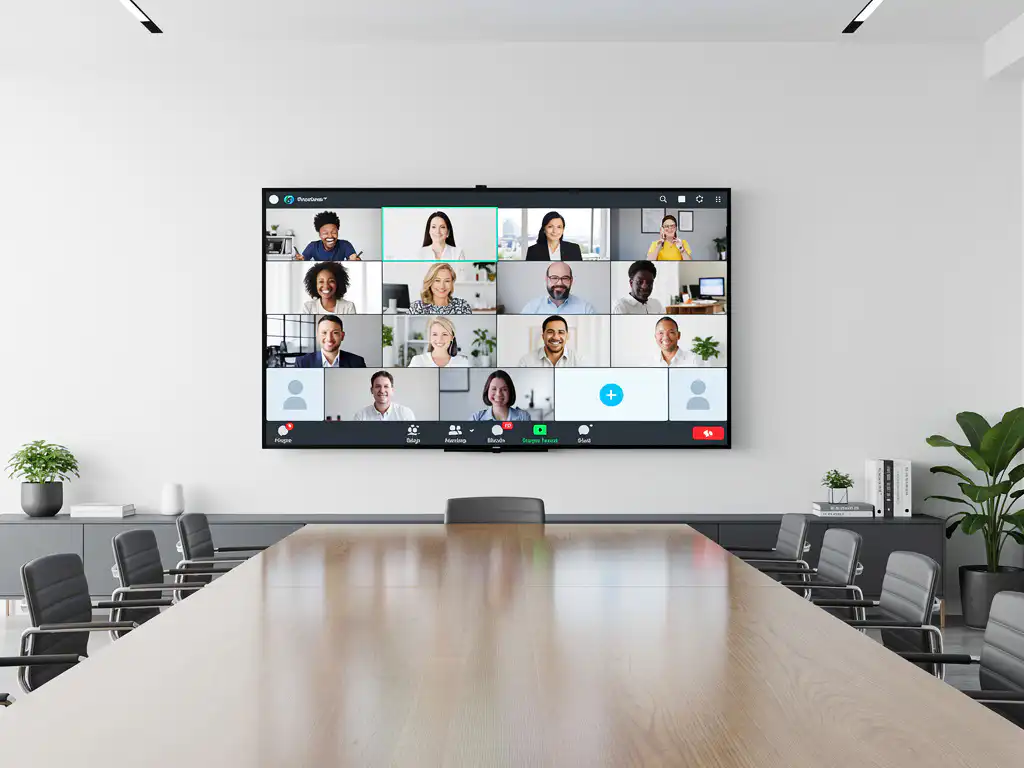
Google Meet gebruik je op een vergaderscherm door een laptop of computer via HDMI, DisplayPort of draadloos te verbinden met het scherm, en vervolgens dat scherm in te stellen als weergaveapparaat. Voor een goede online meeting heb je minimaal een scherm met de juiste aansluitingen, een computer met toegang tot Google Meet, een webcam en een microfoon nodig. In dit artikel beantwoorden we de meest gestelde vragen over het opzetten van Google Meet in een vergaderruimte.
Voor Google Meet op een vergaderscherm heb je een beeldscherm met HDMI- of DisplayPort-ingang nodig, een computer of laptop met Google Meet, een webcam, een microfoon of speakerphone, en een stabiele internetverbinding. Met deze basisopstelling kun je direct starten met videovergaderen vanuit elke vergaderruimte.
De exacte hardware-eisen hangen af van de grootte van de ruimte en het aantal deelnemers. Voor een kleine vergaderruimte volstaat een eenvoudige opstelling, terwijl je voor grotere ruimtes meer aandacht moet besteden aan geluid en beeldbereik.
Een praktische checklist voor een volledige vergaderopstelling:
Veel bedrijven kiezen voor een refurbished videovergader opstelling om kosten te besparen zonder in te leveren op kwaliteit. Dit is een slimme keuze, zeker als je meerdere vergaderruimtes wilt uitrusten.
Je verbindt een laptop met een vergaderscherm door een HDMI- of DisplayPort-kabel aan te sluiten tussen de laptop en het scherm. Daarna stel je via de weergave-instellingen van je besturingssysteem in dat het externe scherm als primair of uitgebreid scherm wordt gebruikt. Google Meet detecteert dit automatisch en toont de vergadering op het grote scherm.
Volg deze stappen voor een snelle en probleemloze verbinding:
Wil je draadloos verbinden? Dan kun je gebruikmaken van een Chromecast, een draadloze presentatiemodule of de ingebouwde screenmirror-functie van Windows of macOS. Dit werkt goed voor een goede online meeting zonder kabelrommel, maar vereist een stabiel wifi-netwerk.
Dedicated Google Meet-hardware, zoals een Google Meet Series One of een Chromebox voor vergaderingen, is specifiek ontworpen voor vergaderruimtes en biedt geoptimaliseerde audio, video en bediening zonder losse kabels of software-instellingen. Een gewone laptop aansluiten is flexibeler en goedkoper, maar vereist meer handmatige configuratie en is minder stabiel voor dagelijks gebruik.
Het grootste praktische verschil zit in de gebruikservaring. Dedicated hardware start automatisch op in vergadermodus, heeft ingebouwde ruisonderdrukking en is geoptimaliseerd voor de akoestiek van een vergaderruimte. Een laptop is veelzijdiger, maar vraagt elke keer opnieuw aandacht voor instellingen, updates en verbindingen.
Voor bedrijven die regelmatig vergaderen is dedicated hardware een overweging waard, maar voor organisaties die flexibel willen blijven of kosten willen beheersen, is een goed geconfigureerde laptopopstelling met een kwalitatief vergaderscherm een uitstekend alternatief. Bekijk het refurbished assortiment voor betaalbare opties die direct inzetbaar zijn.
Je deelt je scherm in Google Meet door tijdens een vergadering op het presentatie-icoon onderin te klikken en te kiezen voor “Heel je scherm”, “Een venster” of “Een tabblad”. Het gedeelde scherm is dan zichtbaar voor alle deelnemers en, als je laptop verbonden is met een vergaderscherm, ook op het grote scherm in de ruimte.
Er zijn twee situaties die je moet onderscheiden. Als je het vergaderscherm als verlengd bureaublad gebruikt, kun je je presentatie op het grote scherm zetten terwijl je notities op je eigen laptop zichtbaar blijven. Als je het scherm dupliceert, zien alle aanwezigen en online deelnemers exact hetzelfde beeld.
Een handige tip: gebruik de optie “Een tabblad” als je een Google Slides-presentatie deelt. Dit zorgt voor de scherpste beeldkwaliteit en voorkomt dat privé-meldingen per ongeluk zichtbaar worden voor deelnemers. Zo houd je de vergadering professioneel en overzichtelijk.
Een refurbished vergaderscherm heeft dezelfde prestaties als een nieuw scherm omdat het professioneel is getest, gereinigd en waar nodig gerepareerd voordat het opnieuw in gebruik wordt genomen. De beeldkwaliteit, aansluitingen en functies zijn identiek aan die van een nieuw product, maar de prijs ligt aanzienlijk lager.
Refurbished schermen die voldoen aan professionele kwaliteitsnormen doorlopen een grondige inspectie van het paneel, de backlight, alle aansluitingen en de besturingssoftware. Alleen schermen die aan alle technische eisen voldoen, worden goedgekeurd voor herverkoop. Dit maakt een refurbished digibord of vergaderscherm een betrouwbare keuze voor zakelijk gebruik.
Naast de technische gelijkwaardigheid biedt een refurbished scherm ook een duurzaamheidsvoordeel. Door elektronische apparatuur een tweede leven te geven, verminder je de vraag naar nieuwe productie en de bijbehorende CO2-uitstoot. Voor bedrijven met ESG-doelstellingen of een actief duurzaamheidsbeleid is dit een concreet en meetbaar voordeel dat bijdraagt aan een lagere ecologische voetafdruk.
Wij bij Odys leveren professioneel gereviseerde vergaderschermen en audiovisuele apparatuur die direct klaar zijn voor gebruik met Google Meet, Teams of andere videovergaderplatformen. Of je nu één vergaderruimte wilt uitrusten of een volledig kantoor, wij bieden een breed assortiment tegen een fractie van de nieuwprijs.
Wat wij bieden voor een complete vergaderopstelling:
Wil je zien wat wij in huis hebben voordat je een beslissing neemt? Bekijk onze showroom of lees meer over onze service en garantie. Neem vandaag nog contact op en ontdek hoe wij jouw vergaderruimte slimmer, duurzamer en betaalbaarder kunnen inrichten.