
Professioneel refurbished AV • Tot 70% voordeliger • 12 maanden garantie
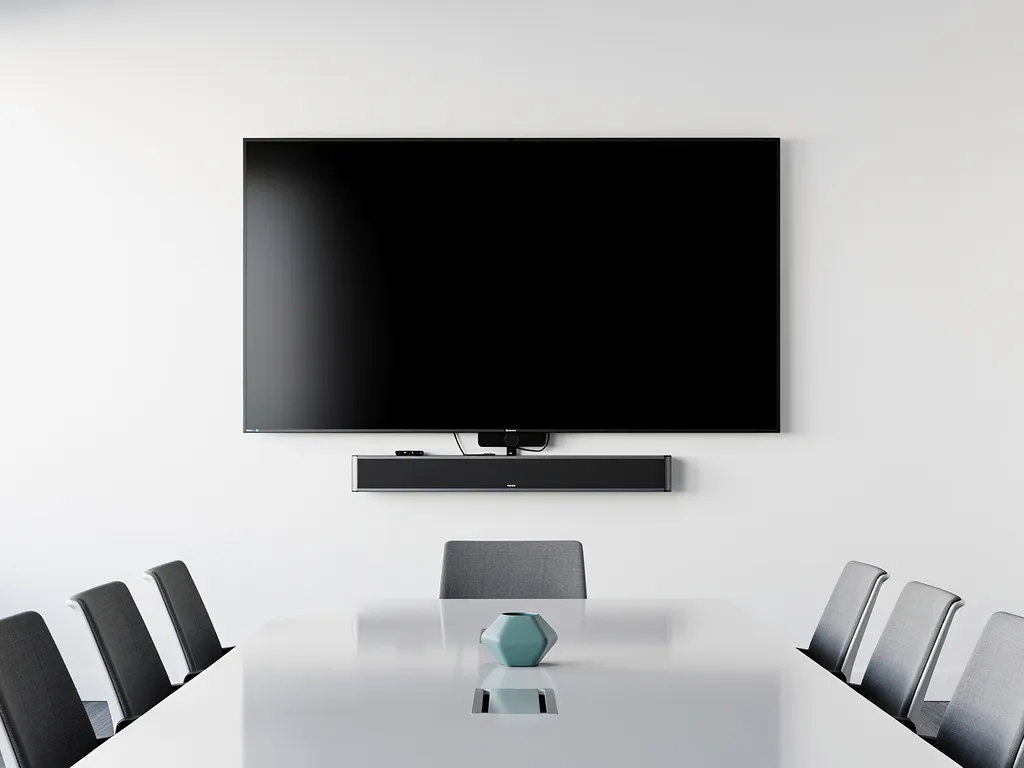
De geluidskwaliteit tijdens een meeting op een vergaderscherm verbeter je door de juiste audioapparatuur te combineren met correcte software-instellingen en een goede ruimtelijke opstelling. Slechte audio is verantwoordelijk voor de meeste vergaderfrustraties, en gelukkig zijn de meeste oorzaken eenvoudig op te lossen. In dit artikel beantwoorden we de meest gestelde vragen over audio bij vergaderschermen, van oorzaken tot oplossingen.
Slechte geluidskwaliteit tijdens een meeting wordt meestal veroorzaakt door een combinatie van zwakke ingebouwde microfoons, akoestische problemen in de ruimte, onjuiste software-instellingen en verouderde of incompatibele audioapparatuur. Elk van deze factoren kan afzonderlijk al voor problemen zorgen, maar in combinatie maken ze een vergadering vrijwel onverstaanbaar.
De meest voorkomende oorzaken zijn:
Wie de oorzaak kent, kan gericht ingrijpen. Begin altijd met het testen van de microfoon en luidspreker los van de vergadersoftware om te bepalen of het probleem in de hardware of software zit.
Bij een vergaderscherm werkt een dedicated speakerphone of een conferentiemicrofoon met ingebouwde luidspreker het beste. Deze apparaten zijn specifiek ontworpen voor vergaderruimtes en leveren een aanzienlijk betere geluidskwaliteit dan ingebouwde microfoons van laptops of schermen.
Voor kleine vergaderruimtes tot vier personen volstaat een compacte USB-speakerphone, zoals modellen van Jabra, Poly of Yealink. Voor middelgrote ruimtes van vier tot tien personen is een conferentiemicrofoon met een groter opnamebereik aan te raden. Grotere vergaderzalen profiteren van een systeem met meerdere microfoonpods die via een centrale hub worden aangestuurd.
Verbind de audioapparatuur bij voorkeur via USB in plaats van Bluetooth om latency en verbindingsproblemen te vermijden. Een bekabelde verbinding garandeert stabielere audiosignalen, wat direct merkbaar is in de helderheid van gesprekken.
Stel microfoon en luidspreker correct in door ze als standaard audioapparaat in te stellen in de systeeminstellingen van je computer en dit vervolgens te bevestigen in de vergadersoftware zelf. Veel audioproblemen ontstaan doordat de software een ander apparaat gebruikt dan verwacht.
Volg deze stappen voor een correcte instelling:
Zorg er ook voor dat audiodrivers up-to-date zijn. Verouderde drivers zijn een veel genegeerde oorzaak van onverklaarbare audiokwaliteitsproblemen.
Ruisonderdrukking filtert achtergrondgeluiden weg zoals toetsenbordgeklop, ventilatie of omgevingsruis, terwijl echo-annulering voorkomt dat het geluid van de luidspreker wordt teruggekoppeld via de microfoon. Beide technologieën lossen verschillende problemen op en zijn het meest effectief wanneer ze samen worden gebruikt.
Ruisonderdrukking werkt via algoritmes die onderscheid maken tussen spraak en niet-spraakgeluiden. Moderne AI-gestuurde ruisonderdrukking, zoals die in Microsoft Teams en Zoom is ingebouwd, is hierin bijzonder effectief en kan zelfs wisselende achtergrondgeluiden in realtime filteren.
Echo-annulering is technisch complexer: het systeem herkent het uitgestuurde audiosignaal en verwijdert dat uit de opgenomen microfooninput. Zonder echo-annulering horen externe deelnemers hun eigen stem met vertraging terug, wat gesprekken ernstig verstoort. Kwalitatieve speakerphones en conferentiesystemen hebben beide technologieën standaard ingebouwd.
Het type vergaderscherm heeft beperkte directe invloed op de geluidskwaliteit, maar sommige schermen zijn uitgerust met ingebouwde luidsprekers en microfoons van wisselende kwaliteit. Professionele interactieve displays en videovergaderschermen bieden doorgaans betere geïntegreerde audio dan standaard monitoren.
Schermen die specifiek zijn ontworpen voor videovergaderen, zoals interactieve whiteboards en all-in-one conferentiedisplays, zijn uitgerust met gecertificeerde audiocomponenten die zijn afgestemd op spraakweergave. Standaard monitoren hebben zelden bruikbare ingebouwde audio voor vergaderdoeleinden.
In de meeste gevallen is het verstandiger om een apart audiosysteem te gebruiken, ongeacht het type scherm. Zo ben je niet afhankelijk van de audiokwaliteit van het scherm zelf en kun je de audioapparatuur onafhankelijk upgraden of vervangen.
In zowel Microsoft Teams als Zoom verbeter je het geluid door ruisonderdrukking in te schakelen, echo-annulering te activeren en de juiste audioapparaten te selecteren in de instellingen. Beide platforms bieden geavanceerde audiofuncties die standaard niet altijd zijn ingeschakeld.
Ga in Teams naar Instellingen > Apparaten en selecteer het juiste microfoon- en luidsprekermodel. Schakel onder Ruisonderdrukking de optie “Hoog” in voor maximale filtering van achtergrondgeluiden. Teams biedt ook de mogelijkheid om een testgesprek te voeren om de kwaliteit direct te beoordelen.
Open in Zoom de Instellingen > Audio en vink “Achtergrondgeluid onderdrukken” aan op het niveau “Agressief” bij lawaaierige omgevingen. Activeer ook “Origineel geluid uitschakelen” als je geen muziek deelt, zodat Zoom zijn eigen audioverwerking toepast. Zorg dat “Automatisch microfoonvolume aanpassen” is ingeschakeld voor consistente spraakvolumes bij wisselende sprekers.
Het is tijd om te investeren in een betere audiovisuele vergaderoplossing wanneer audioproblemen structureel terugkeren ondanks correcte instellingen, wanneer vergaderingen regelmatig worden verstoord door geluidsklachten, of wanneer het huidige systeem de groei van de organisatie niet meer ondersteunt. Softwareoplossingen hebben hun grenzen: slechte hardware compenseert geen enkele instelling.
Concrete signalen dat een upgrade nodig is:
Een investering in betere vergadertechnologie hoeft niet duur te zijn. Refurbished audiovisuele apparatuur biedt dezelfde functionaliteit als nieuwe producten, maar tegen een fractie van de prijs. Grondig gereviseerde systemen zijn volledig getest en presteren betrouwbaar, terwijl je tot 70% bespaart ten opzichte van nieuw. Voor organisaties met duurzaamheidsdoelstellingen is dat een dubbele winst: lagere kosten én een kleinere ecologische voetafdruk door het hergebruik van kwalitatieve apparatuur.
Wij bieden een breed assortiment refurbished videovergaderapparatuur dat direct bijdraagt aan betere geluidskwaliteit tijdens een meeting op een vergaderscherm. Onze producten zijn grondig getest en voldoen aan strenge kwaliteitsnormen, zodat je zonder zorgen aan de slag kunt.
Wat wij bieden:
Ben je benieuwd welke vergaderoplossing het beste past bij jouw ruimte en budget? Bezoek onze showroom en ervaar de kwaliteit van onze refurbished vergadertechnologie zelf. Wij helpen je graag een oplossing te vinden die zowel je vergadercomfort als je duurzaamheidsdoelstellingen ondersteunt.