
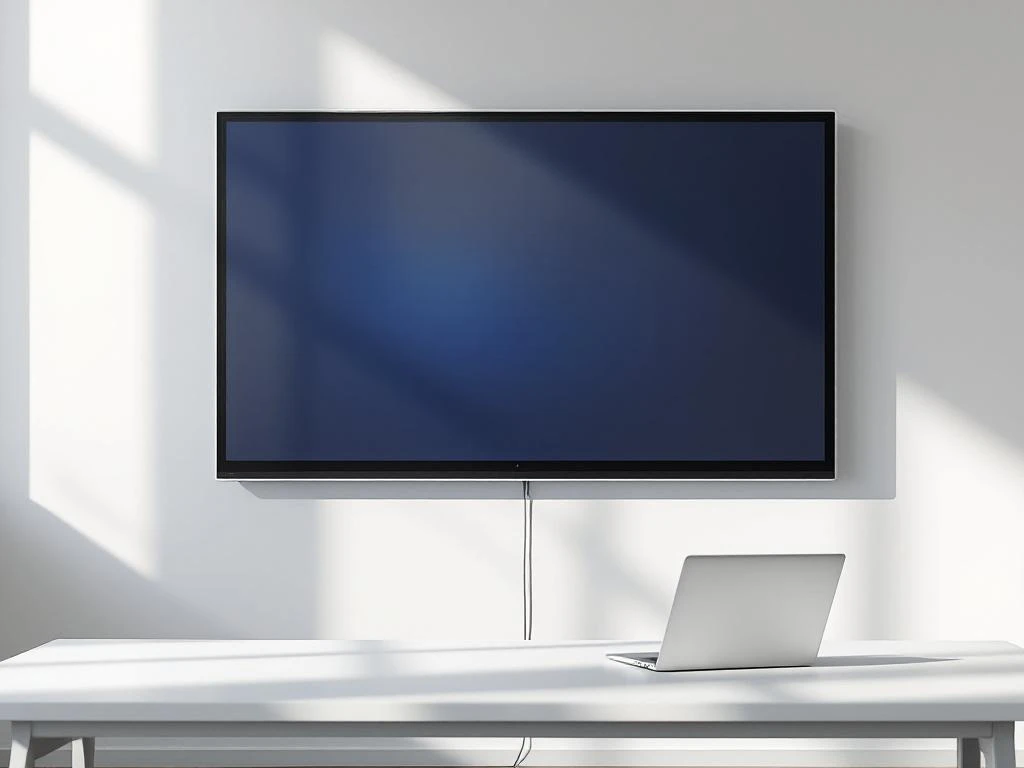
Ja, een touchscreenmonitor kan eenvoudig worden aangesloten op je laptop via verschillende verbindingen, zoals USB-C, HDMI of DisplayPort. De meeste moderne laptops ondersteunen touchscreenmonitoren zonder extra software, hoewel je soms drivers moet installeren. Een touchscreenmonitor biedt voordelen zoals intuïtievere bediening, verbeterde productiviteit en betere multitaskingmogelijkheden voor zowel zakelijk als privégebruik.
Een touchscreenmonitor is een extern beeldscherm dat reageert op aanraking, waardoor je direct op het scherm kunt navigeren, tekenen en applicaties kunt bedienen. Deze monitoren combineren de functionaliteit van een traditioneel scherm met de intuïtieve bediening van een tablet.
De voordelen van een touchscreenmonitor bij je laptop zijn aanzienlijk. Je productiviteit neemt toe doordat je sneller door applicaties kunt navigeren en multitasking wordt eenvoudiger. Voor creatieve professionals biedt het directe mogelijkheden voor tekenen, annotaties maken en presentaties geven.
Zakelijke toepassingen omvatten interactieve presentaties, digitale whiteboards voor brainstormsessies en efficiëntere datavisualisatie. In onderwijsomgevingen maken touchscreenmonitoren lessen interactiever en toegankelijker. Voor particulier gebruik zijn ze ideaal voor fotobewerking, gaming en entertainment, waarbij de touchfunctionaliteit een natuurlijkere manier van interactie biedt dan muis en toetsenbord.
Voor het aansluiten van een touchscreenmonitor heb je meestal twee soorten kabels nodig: één voor het videosignaal en één voor de touchfunctionaliteit. USB-C is de modernste optie, die beide signalen via één kabel kan verzenden, mits je laptop USB-C met DisplayPort-ondersteuning heeft.
De meest voorkomende aansluitingen zijn:
Controleer welke poorten je laptop heeft voordat je een touchscreenmonitor koopt. Moderne zakelijke laptops hebben meestal USB-C, terwijl oudere modellen vaak HDMI- en USB-A-poorten hebben. Sommige monitoren worden geleverd met meerdere kabels om compatibiliteit te garanderen.
Het aansluiten van een touchscreenmonitor is een eenvoudig proces dat in enkele stappen kan worden voltooid. Begin altijd met het uitschakelen van beide apparaten om schade aan de poorten te voorkomen.
Volg deze stappen voor een succesvolle installatie:
Windows herkent de meeste touchscreenmonitoren automatisch. Mac-gebruikers hebben beperkte touchscreenondersteuning en hebben mogelijk extra software nodig voor volledige functionaliteit.
De meest voorkomende problemen bij touchscreenmonitoren zijn driverconflicten, niet-reagerende touchfunctionaliteit en onjuiste schermresoluties. Driverproblemen zijn vaak de oorzaak wanneer de touchfunctie niet werkt, ook al wordt het beeld wel weergegeven.
Praktische oplossingen voor veelvoorkomende problemen:
Wanneer problemen aanhouden, download dan de nieuwste drivers van de website van de monitorfabrikant. Sommige touchscreenmonitoren hebben specifieke software nodig voor geavanceerde functies, zoals multi-touchgebaren of drukgevoeligheid.
Refurbished touchscreenmonitoren bieden dezelfde functionaliteit als nieuwe modellen, maar dan tegen een aanzienlijk lagere prijs. Kostenbesparing tot 70% is mogelijk zonder in te boeten aan kwaliteit of prestaties, wat vooral voor bedrijven met meerdere werkplekken interessant is.
Een refurbished touchscreenmonitor draagt bij aan duurzaamheid door elektronisch afval te verminderen. Door het hergebruiken van bestaande hardware verlaag je de CO2-voetafdruk van je organisatie en steun je de circulaire economie. Dit past perfect bij moderne bedrijfsdoelstellingen voor maatschappelijk verantwoord ondernemen.
Kwaliteitscontrole bij professionele refurbishment omvat uitgebreide tests van alle functies, schermkalibratie en vervanging van versleten onderdelen. Gerenommeerde aanbieders bieden garantie op gereviseerde producten, waardoor je dezelfde zekerheid hebt als bij nieuwe apparatuur. Refurbished monitoren ondergaan vaak strengere kwaliteitscontroles dan fabrieksnieuwe producten.
Voor bedrijven betekent dit toegang tot hoogwaardige touchscreentechnologie zonder de hoge investeringskosten, terwijl je tegelijkertijd bijdraagt aan een duurzamere bedrijfsvoering.
Wij bieden uitgebreid geteste refurbished touchscreenmonitoren die perfect aansluiten op je laptop en zakelijke behoeften. Ons assortiment omvat professionele displays van merken zoals Prowise, Samsung en LG, allemaal grondig gecontroleerd en voorzien van 12 maanden garantie.
Onze touchscreenmonitoroplossingen omvatten:
Door te kiezen voor onze refurbished touchscreenmonitoren combineer je kostenefficiëntie met milieubewustzijn. Wij verzorgen de volledige installatie en testen alles op locatie, zodat je direct kunt profiteren van de voordelen van touchscreentechnologie.
Bekijk ons assortiment refurbished touchscreenmonitoren of neem contact op voor persoonlijk advies over de beste oplossing voor jouw laptop en werkplek.