
Professioneel refurbished AV • Tot 70% voordeliger • 12 maanden garantie
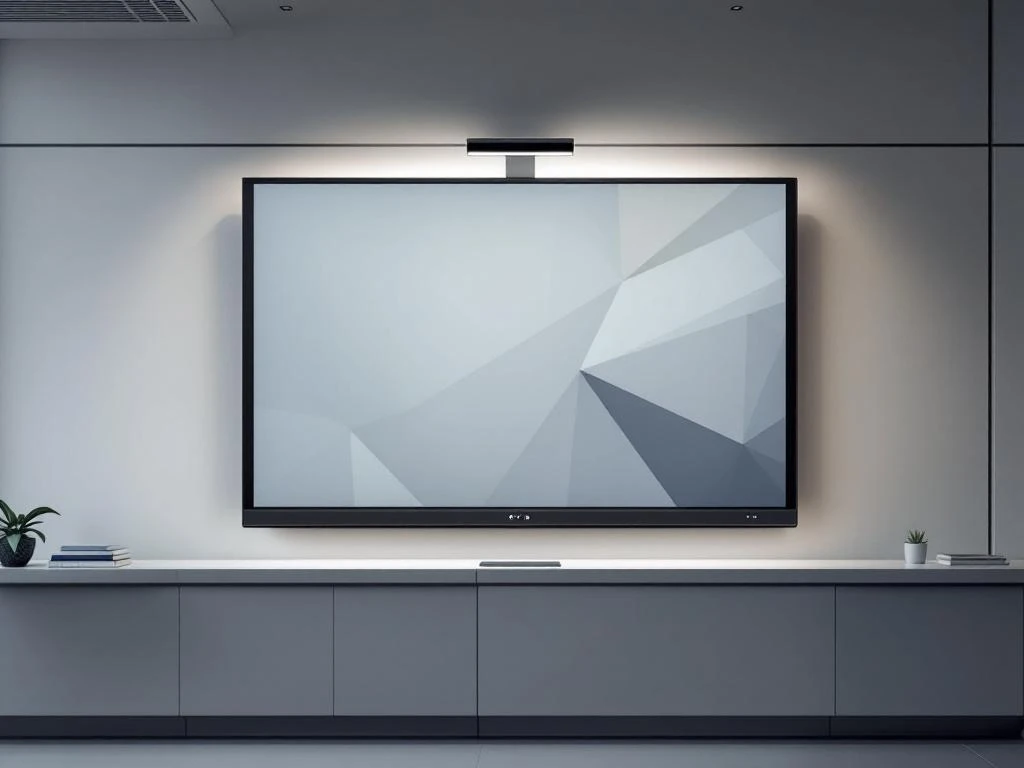
Ja, je kunt een touchscreenmonitor op de meeste computers aansluiten, maar er zijn wel specifieke technische vereisten die je moet controleren. Je computer heeft zowel een videopoort (HDMI, DisplayPort of USB‑C) als een USB‑poort nodig, plus compatibele drivers. Moderne besturingssystemen zoals Windows 10/11, macOS en Linux ondersteunen touchscreens meestal automatisch.
De belangrijkste voorwaarde is dat je computer zowel een videopoort als een USB‑poort beschikbaar heeft en een besturingssysteem draait dat touchscreens ondersteunt. Windows 10 en 11 bieden de beste ondersteuning, terwijl macOS en Linux beperktere touch‑ondersteuning hebben.
Je besturingssysteem moet touch‑events kunnen verwerken en de juiste drivers kunnen laden. Windows heeft ingebouwde ondersteuning voor de meeste touchscreens via HID‑compliant touch‑screen‑drivers. Mac‑computers ondersteunen officieel geen externe touchscreens, hoewel sommige modellen wel werken met third‑party software.
Controleer vooraf of je computer voldoende USB‑stroom kan leveren. Sommige grote touchscreens hebben meer stroom nodig dan een standaard USB‑poort kan leveren, waardoor je mogelijk een powered USB‑hub nodig hebt.
Een touchscreenmonitor vereist twee afzonderlijke verbindingen: een videokabel voor het beeldsignaal en een USB‑kabel voor de touchfunctionaliteit. De meeste monitoren gebruiken HDMI of DisplayPort voor video, gecombineerd met een USB‑A‑naar‑USB‑B‑kabel voor touch‑input.
De video‑aansluiting zorgt voor het weergeven van het beeld, terwijl de USB‑verbinding de touchcoördinaten doorgeeft aan je computer. Sommige moderne monitoren gebruiken USB‑C, wat zowel video als touch‑data via één kabel kan transporteren.
Praktische tips voor kabelmanagement:
Op Windows 10 en 11 worden touchscreen‑drivers meestal automatisch geïnstalleerd via Windows Update wanneer je de monitor aansluit. Het systeem herkent de monitor als “HID‑compliant touch screen” en laadt de benodigde drivers.
Voor handmatige installatie op Windows:
Op macOS is ondersteuning voor externe touchscreens beperkt. Sommige monitoren werken met third‑party software zoals Touch‑Base of BetterTouchTool, maar de functionaliteit is vaak beperkt tot basisaanraking zonder multitouchgebaren.
Linux ondersteunt veel touchscreens via het input‑subsysteem van de kernel. Ubuntu en andere distributies herkennen de meeste monitoren automatisch. Bij problemen kun je de tool xinput gebruiken om touch‑input te kalibreren.
De meest voorkomende oorzaak is een ontbrekende of onjuiste USB‑verbinding. Veel gebruikers sluiten alleen de videokabel aan en vergeten de USB‑kabel die nodig is voor de touchfunctionaliteit. Controleer of beide kabels goed zijn aangesloten.
Andere veelvoorkomende problemen en oplossingen:
Als de touchfunctie nog steeds niet werkt, test dan de monitor op een andere computer om te bepalen of het probleem bij de hardware of de software ligt. Sommige oudere computers ondersteunen geen moderne touchscreenprotocollen.
Refurbished touchscreenmonitoren bieden bedrijven aanzienlijke kostenbesparingen zonder kwaliteitsverlies. Je kunt tot 70% besparen ten opzichte van nieuwe apparatuur, terwijl je dezelfde functionaliteit en prestaties krijgt. Dit maakt geavanceerde touchscreentechnologie toegankelijk voor bedrijven met beperkte budgetten.
De duurzaamheidsvoordelen zijn substantieel. Door het hergebruiken van bestaande hardware verminder je elektronisch afval en draag je bij aan de circulaire economie. Dit helpt bedrijven hun CO2-voetafdruk te verkleinen en duurzaamheidsdoelstellingen te behalen.
Kwaliteitsgaranties bij professioneel gereviseerde monitoren bieden dezelfde zekerheid als nieuwe producten. Gerenommeerde refurbishers voeren uitgebreide tests uit en vervangen defecte componenten, waardoor je een betrouwbaar product krijgt met volledige garantie.
Voor Total Cost of Ownership (TCO)-berekeningen zijn refurbished touchscreens vaak voordeliger. De lagere aanschafprijs, gecombineerd met een vergelijkbare levensduur en onderhoudskosten, resulteert in een betere return on investment voor bedrijven die hun vergaderfaciliteiten willen moderniseren.
Wij bieden professioneel gereviseerde touchscreenmonitoren die perfect aansluiten bij de behoeften van duurzaamheidsbewuste bedrijven. Onze refurbished displays ondergaan uitgebreide kwaliteitscontroles en bieden dezelfde functionaliteit als nieuwe producten, maar dan met 70% kostenbesparing.
Onze touchscreenexpertise omvat:
Door te kiezen voor onze refurbished touchscreenoplossingen draag je direct bij aan een duurzamere toekomst. Wij zorgen voor volledige ontzorging, van advies en selectie tot installatie en nazorg, zodat jouw organisatie kan profiteren van moderne touchscreentechnologie zonder de hoge kosten en milieu‑impact van nieuwe apparatuur.
Neem contact op voor een vrijblijvend adviesgesprek over de touchscreenmogelijkheden voor jouw organisatie.