
Professioneel refurbished AV • Tot 70% voordeliger • 12 maanden garantie
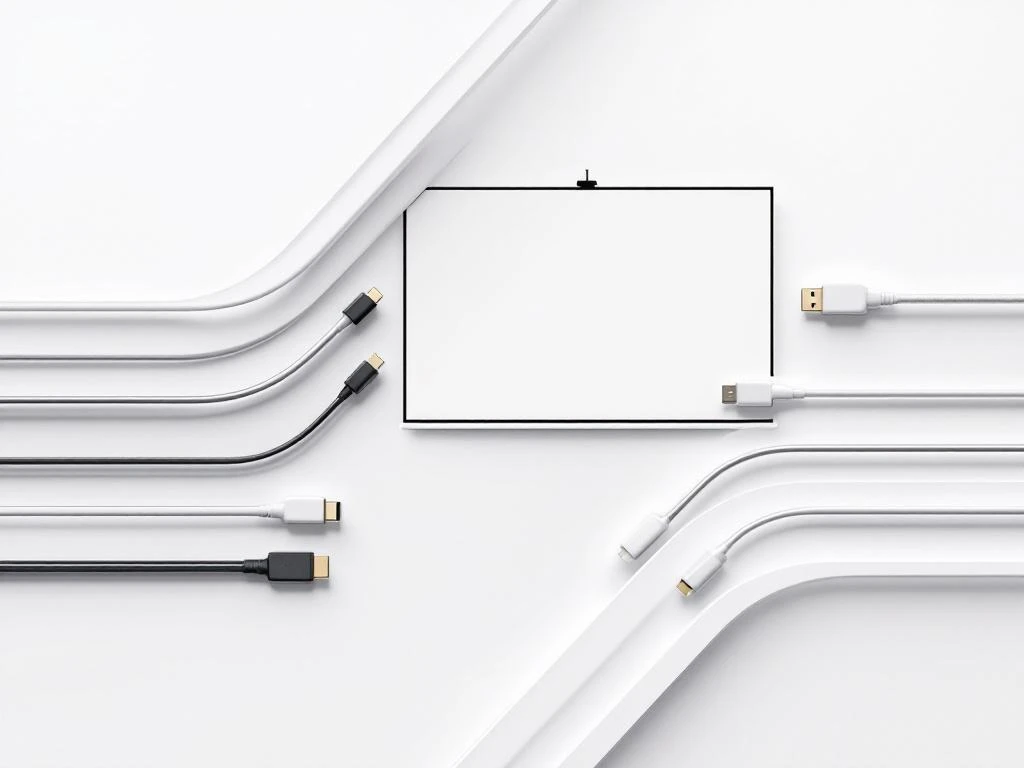
Voor een presentatiescherm heb je meestal een HDMI-kabel, VGA-kabel, DisplayPort-kabel of USB-C-kabel nodig, afhankelijk van je apparaten. HDMI is de meest gebruikte optie voor moderne laptops en schermen, terwijl VGA nog vaak voorkomt bij oudere apparatuur. USB-C wordt steeds populairder omdat het beeld, geluid en stroom in één kabel combineert. De juiste kabel kiezen hangt af van de aansluitingen op je laptop en presentatiescherm.
De vier belangrijkste kabeltypen voor presentatieschermen zijn HDMI, VGA, DisplayPort en USB-C. HDMI biedt de beste balans tussen kwaliteit en compatibiliteit voor de meeste moderne apparaten. VGA wordt nog gebruikt voor oudere systemen, terwijl DisplayPort vooral voorkomt bij professionele monitoren en USB-C steeds meer de standaard wordt voor laptops.
HDMI-kabels zijn het meest veelzijdig omdat ze zowel beeld als geluid overdragen. Ze ondersteunen resoluties tot 4K en zijn compatibel met vrijwel alle moderne laptops, tablets en presentatieschermen. VGA-kabels dragen alleen beeldsignalen over en hebben een maximale resolutie van 1920×1080 pixels.
DisplayPort-kabels bieden de hoogste beeldkwaliteit en ondersteunen meerdere schermen via één aansluiting. USB-C-kabels zijn de nieuwste standaard en kunnen naast beeld en geluid ook stroom leveren aan je laptop tijdens presentaties.
Voor de meeste vergaderruimtes volstaat een combinatie van:
Controleer eerst welke aansluitingen beschikbaar zijn op je laptop en presentatiescherm. Moderne laptops hebben meestal HDMI-, USB-C- of Thunderbolt-aansluitingen, terwijl oudere modellen vaak VGA of DVI hebben. Match deze aansluitingen met de beschikbare ingangen op je presentatiescherm voor de beste verbinding.
Voor laptops uit de laatste vijf jaar werkt HDMI in de meeste gevallen perfect. MacBooks vanaf 2016 hebben alleen USB-C-/Thunderbolt-aansluitingen, dus je hebt een USB-C-naar-HDMI-adapter nodig of een directe USB-C-kabel als je scherm dit ondersteunt.
Tablets en smartphones vereisen vaak speciale adapters. iPads gebruiken Lightning-naar-HDMI-adapters, terwijl Android-apparaten USB-C-naar-HDMI- of micro-USB-naar-HDMI-adapters nodig hebben, afhankelijk van het model.
Een handige checklist voor kabelkeuze:
HDMI levert digitale signalen met superieure beeldkwaliteit en ondersteuning voor geluid, terwijl VGA analoge signalen gebruikt met lagere resolutie en geen geluid. HDMI ondersteunt resoluties tot 4K (3840×2160), terwijl VGA maximaal Full HD (1920×1080) aankan. Voor moderne presentaties is HDMI de betere keuze vanwege scherpere beelden en een eenvoudigere setup.
Het belangrijkste verschil zit in de signaalkwaliteit. VGA-signalen kunnen verzwakken over langere afstanden en zijn gevoeliger voor interferentie, wat kan resulteren in wazige of instabiele beelden. HDMI behoudt consistente kwaliteit over afstanden tot 15 meter zonder merkbaar signaalverlies.
VGA vereist vaak een aparte audiokabel omdat het alleen beeldsignalen overdraagt. HDMI combineert beeld en geluid in één kabel, wat de setup vereenvoudigt en kabelslierten vermindert.
Wanneer gebruik je welke optie?
USB-C-kabels bieden een alles-in-éénoplossing die beeld, geluid en stroom combineert in één enkele aansluiting. Dit betekent dat je laptop opgeladen blijft tijdens lange presentaties terwijl je tegelijkertijd 4K-beeldkwaliteit en helder geluid levert. Moderne MacBooks en veel Windows-laptops hebben USB-C als primaire of enige video-uitgang.
De grootste voordelen van USB-C voor presentaties zijn de eenvoud en veelzijdigheid. Je hoeft geen aparte oplader mee te nemen en hebt minder kabels nodig. USB-C ondersteunt ook DisplayPort Alt Mode, waarmee je direct kunt verbinden met professionele presentatieschermen.
MacBook-gebruikers profiteren het meest van USB-C omdat nieuwere modellen uitsluitend USB-C-/Thunderbolt-poorten hebben. Deze laptops kunnen via één kabel verbinden met moderne presentatieschermen die USB-C-input ondersteunen.
Voor Windows-laptops wordt USB-C ook steeds gebruikelijker, vooral bij zakelijke modellen. Dell, HP en Lenovo integreren USB-C-video-output in hun professionele laptopseries.
Praktische voordelen van USB-C-presentaties:
Voor de meeste vergaderruimtes volstaat een kabellengte van 3 tot 5 meter. Kleine vergaderruimtes (tot 8 personen) hebben meestal 3 meter nodig, middelgrote ruimtes (8-16 personen) vereisen 5 meter, en grote presentatieruimtes kunnen 10-15 meter kabel nodig hebben. Let erop dat langere kabels signaalversterkers kunnen vereisen om de beeldkwaliteit te behouden.
HDMI-kabels behouden goede signaalsterkte tot 15 meter, maar voor langere afstanden heb je actieve HDMI-kabels of signaalversterkers nodig. VGA-kabels zijn gevoeliger voor signaalverlies en leveren na 10 meter vaak verminderde beeldkwaliteit.
USB-C-kabels hebben meestal een maximale lengte van 3-5 meter voor stabiele data- en video-overdracht. Voor langere afstanden gebruik je beter USB-C-naar-HDMI-adapters met langere HDMI-kabels.
Praktische tips voor kabellengte:
Refurbished presentatieschermen bieden dezelfde kabelcompatibiliteit als nieuwe modellen, maar dan tegen een fractie van de kosten. Door te kiezen voor gereviseerde displays kun je tot 70% besparen zonder in te boeten aan functionaliteit of aansluitingsmogelijkheden. Deze duurzame keuze vermindert ook je ecologische voetafdruk aanzienlijk.
Wij ondersteunen MKB-ondernemers bij het kiezen van de perfecte refurbished presentatiescherm-setup, inclusief alle benodigde kabels en aansluitingen. Onze expertise zorgt ervoor dat je de juiste combinatie krijgt van scherm, kabels en adapters die perfect aansluiten op jouw specifieke apparaten en vergaderruimte.
Onze complete service omvat:
Bespaar tot 70% op je presentatiescherm-setup zonder concessies te doen aan kwaliteit of functionaliteit. Bezoek onze showroom voor persoonlijk advies en ontdek welke kabeloplossing perfect past bij jouw vergaderruimte en apparaten.
Controleer eerst of beide apparaten aan staan en of je de juiste ingang hebt geselecteerd op het scherm. Probeer de kabel los te koppelen en opnieuw aan te sluiten. Als dit niet werkt, test dan de kabel met andere apparaten om te controleren of de kabel defect is. Bij laptops kan je ook proberen de weergave-instellingen aan te passen via de Windows-toets + P of Cmd + F1 op Mac.
Ja, de meeste moderne presentatieschermen hebben meerdere ingangen (HDMI, VGA, USB-C). Je kunt verschillende apparaten aansluiten en schakelen tussen bronnen via de afstandsbediening of knoppen op het scherm. Voor automatisch schakelen kun je een HDMI-switch gebruiken of een presentatiesysteem met draadloze verbinding overwegen.
Gebruik een USB-C-kabel als je laptop en scherm dit ondersteunen – deze laadt je laptop op tijdens het presenteren. Alternatief kun je een dockingstation gebruiken dat zowel video-output als stroom levert. Voor oudere laptops met alleen HDMI of VGA blijft een aparte oplader noodzakelijk tijdens lange sessies.
HDMI draagt wel geluid over, maar je moet vaak handmatig de audio-output instellen. Ga naar je geluidsinstelling en selecteer het presentatiescherm als audio-apparaat. Op Windows vind je dit via het geluidspictogram in de taakbalk, op Mac via Systeemvoorkeuren u003e Geluid. Controleer ook of het volume op het scherm zelf niet gedempt is.
Een essentiële adapter-kit bevat: USB-C naar HDMI (voor moderne laptops), HDMI naar VGA (voor oudere schermen), en Lightning naar HDMI (voor iPads). Voeg hier Mini DisplayPort naar HDMI toe als je met oudere MacBooks werkt. Een universele adapter die meerdere uitgangen combineert kan ook praktisch zijn voor onverwachte situaties.
Test je volledige setup minstens een dag voor je presentatie. Controleer of je de juiste kabels hebt, test de verbinding met je specifieke laptop en presentatiebestanden, en zorg dat je weet hoe je tussen schermen kunt schakelen. Maak screenshots van belangrijke slides als back-up en neem altijd een extra adapter mee.
Passieve HDMI-kabels werken goed tot 15 meter, maar kunnen daarna signaalverlies hebben. Actieve HDMI-kabels hebben ingebouwde signaalversterking en behouden 4K-kwaliteit over afstanden tot 30 meter. Voor vergaderruimtes boven 15 meter zijn actieve kabels essentieel voor stabiele beeldkwaliteit, vooral bij hoge resoluties.